
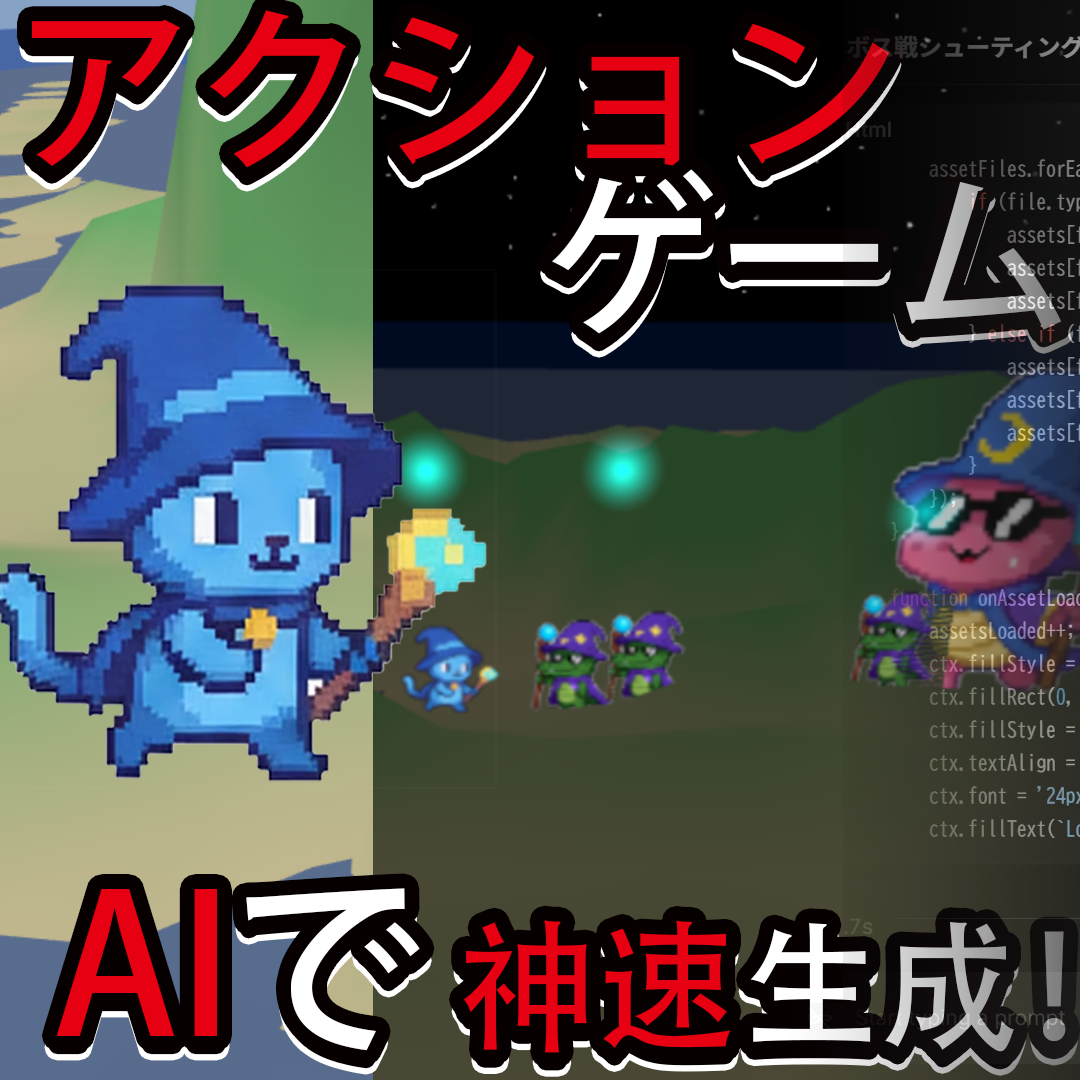
AIをつかったプログラミングに興味がある
ゲームをカンタンにつくりたい!
・・・でも「何からやればいいかわからない」と悩んでいませんか?
今回はAIでゲームを制作する方法を解説します
今回は簡単にできる、2.5D横スクロールアクションのつくり方を紹介します
プログラミングをしなくてもカンタンにつくれます
ぜひチャレンジしてください!

目次の流れにそって紹介します
このブログの内容はYoutubeでも紹介しています
>> イラスト55 @ クリエイティブ情報を紹介
AIプログラミングでつくったゲームの紹介
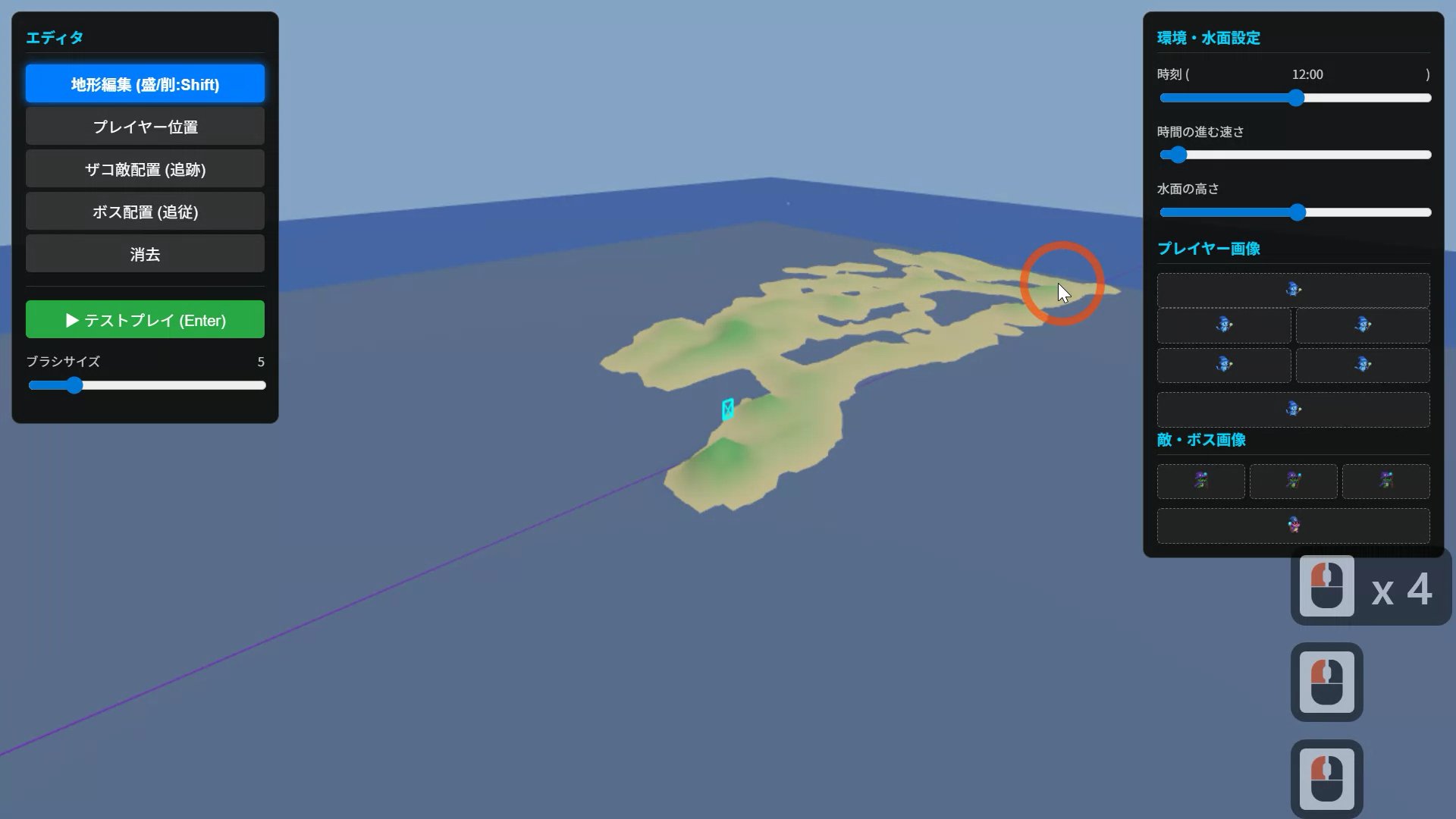
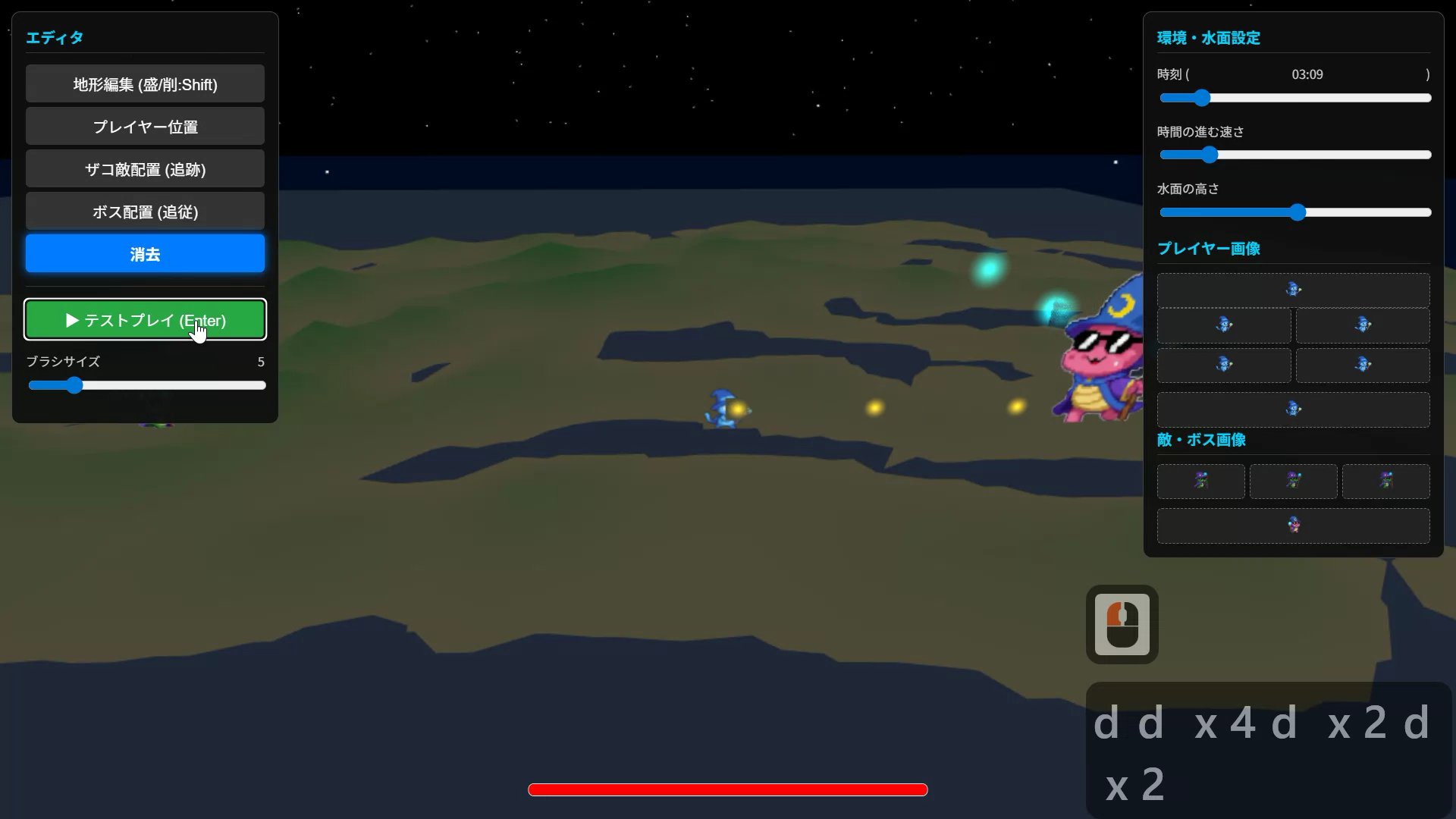
今回つくった2.5Dアクションゲームエディタです
このエディタでは3Dマップをつくることができ、2Dの敵キャラを置くことができます
このページでつくり方を紹介するゲームのエディターです
このエディタをGoogle AI Studioでサクッとつくり、アクションゲームをつくります
AIプログラミングサイトでゲームのお試しバージョンをつくる
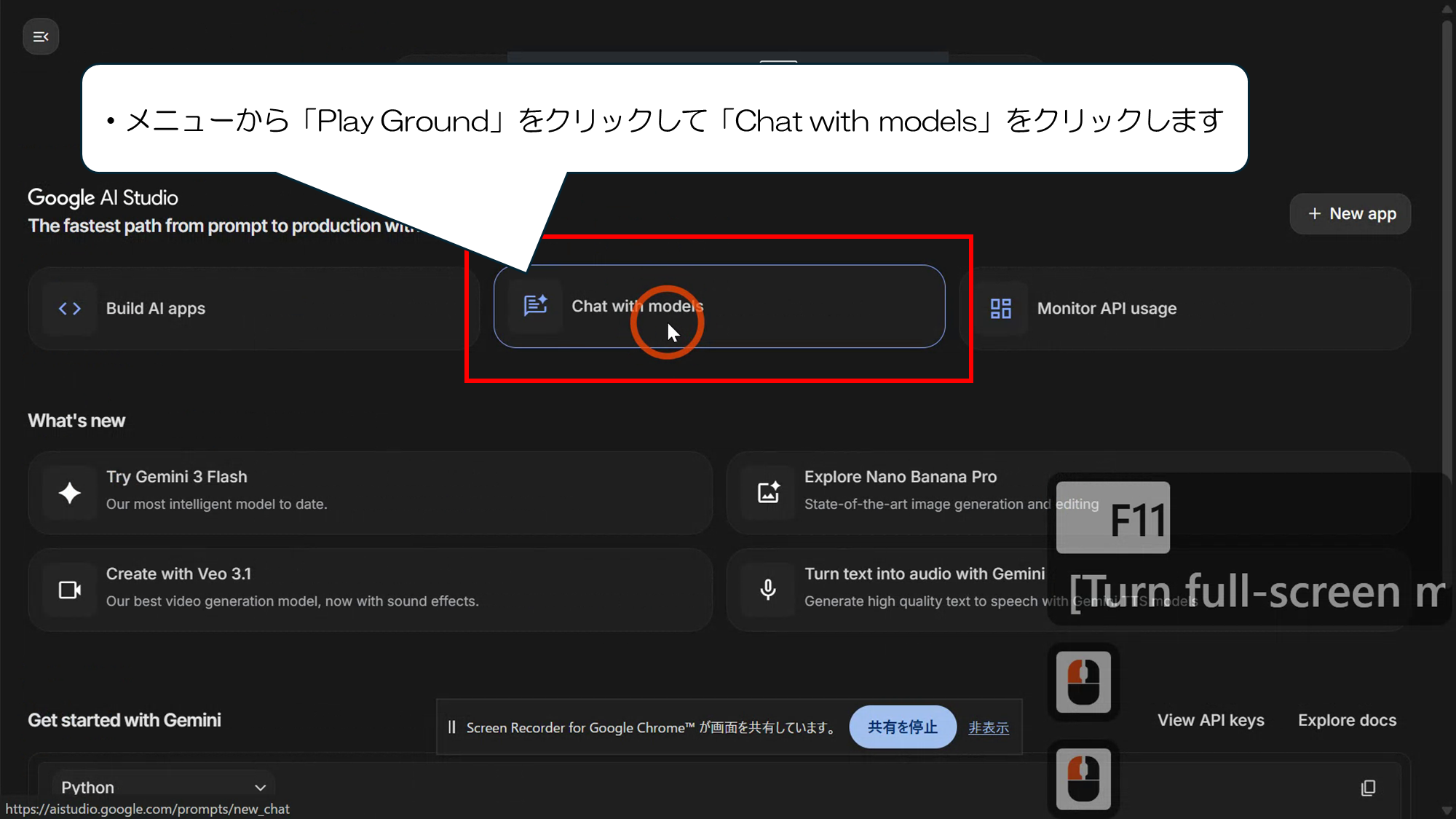
Goole AI StudioのサイトでAIにプログラムをつくってもらいます
>> 「Google AI Studio」のサイト
はじめはAIコーディングがやりやすいGoogleAIStudioのサイトに移動します
・メニューから「Play Ground」をクリックして「Chat with models」をクリックします
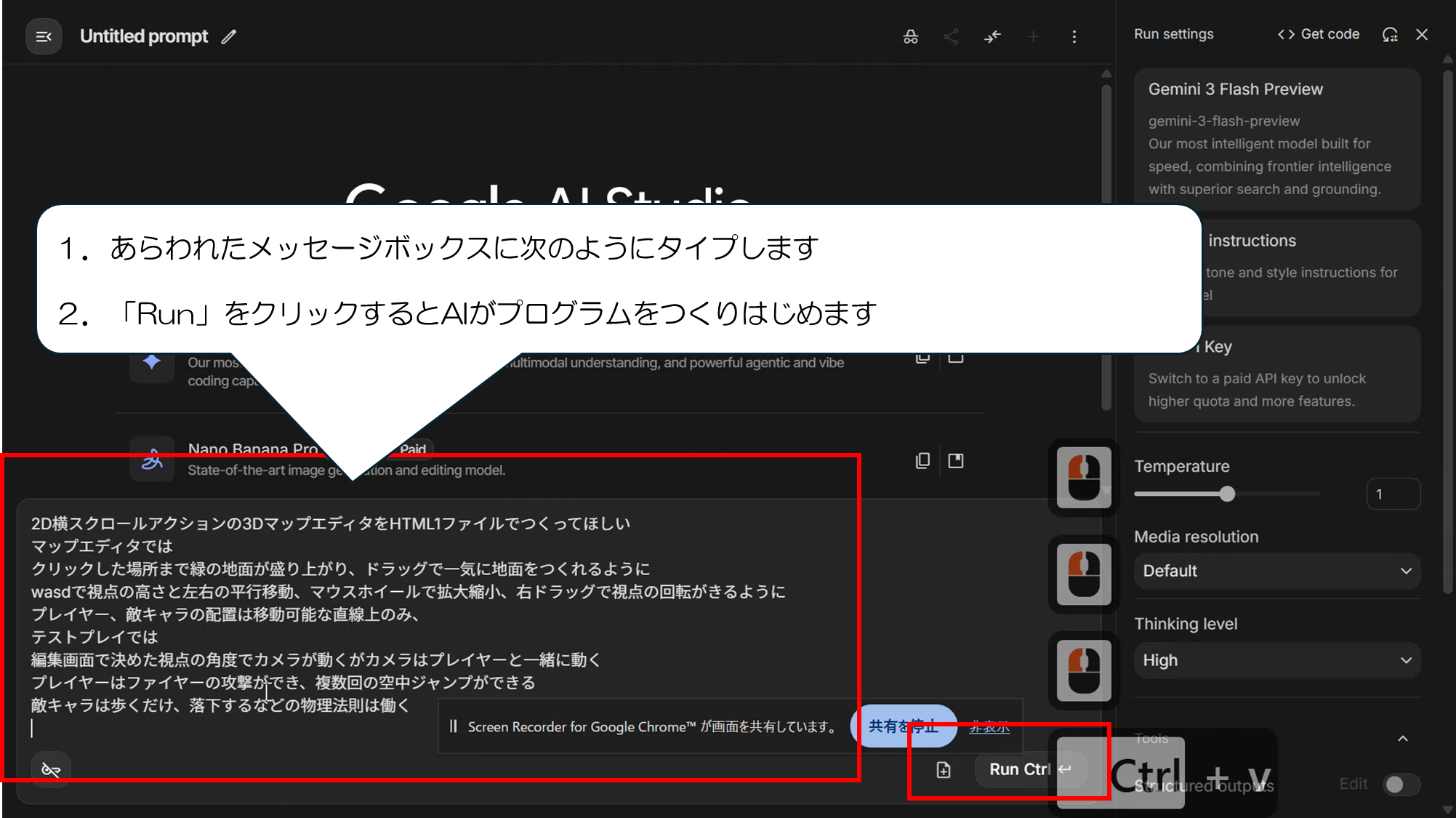
メッセージボックスにつくるプログラムをタイプしてAIに伝えます
・メッセージボックスに次のとおりタイプします
「2D横スクロールアクションの3DマップエディタをHTML1ファイルでつくってほしい
マップエディタではクリックした場所まで緑の地面が盛り上がり、
ドラッグで一気に地面をつくれるように
WASDで視点の高さと左右の平行移動、マウスホイールで拡大縮小、
右ドラッグで視点の回転ができるように
プレイヤー、敵キャラの配置は移動可能な直線上ののみ、
テストプレイでは
編集画面で決めた視点の角度でカメラが動くがカメラはプレイヤーと一緒に動く
プレイヤーはファイヤーの攻撃ができ、複数回の空中ジャンプができる
敵キャラは歩くだけ、落下するなどの物理法則は働く」
・「RUN」をクリックするとさっそくAIがゲームのプログラミングをつくりはじめます
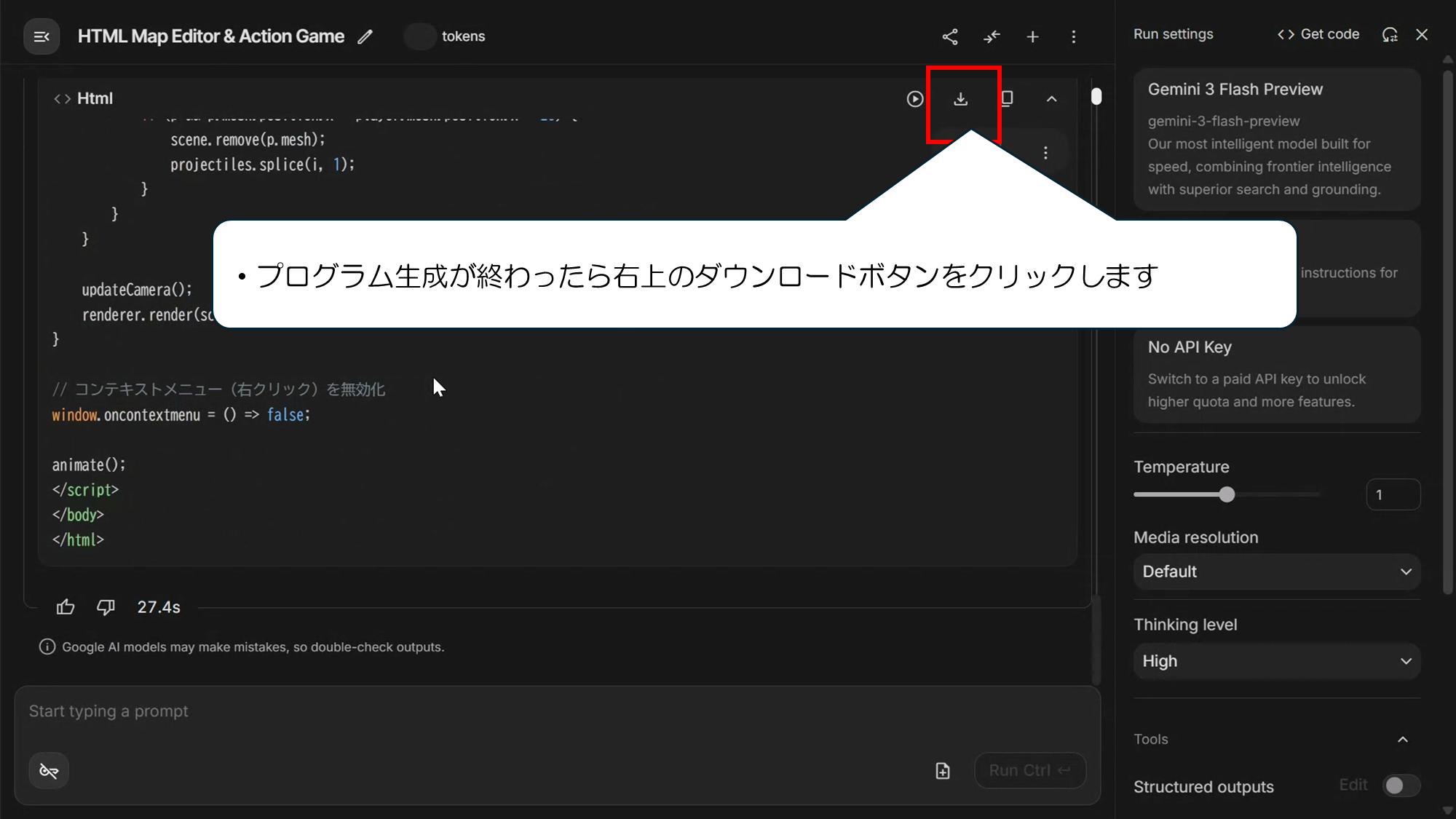
ダウンロードしたゲームエディタをプレイします
プログラムの生成が終わったらダウンロードボタンをクリックしてください
即実行できるHTMLファイルがダウンロードできます
テストプレイをしてみよう
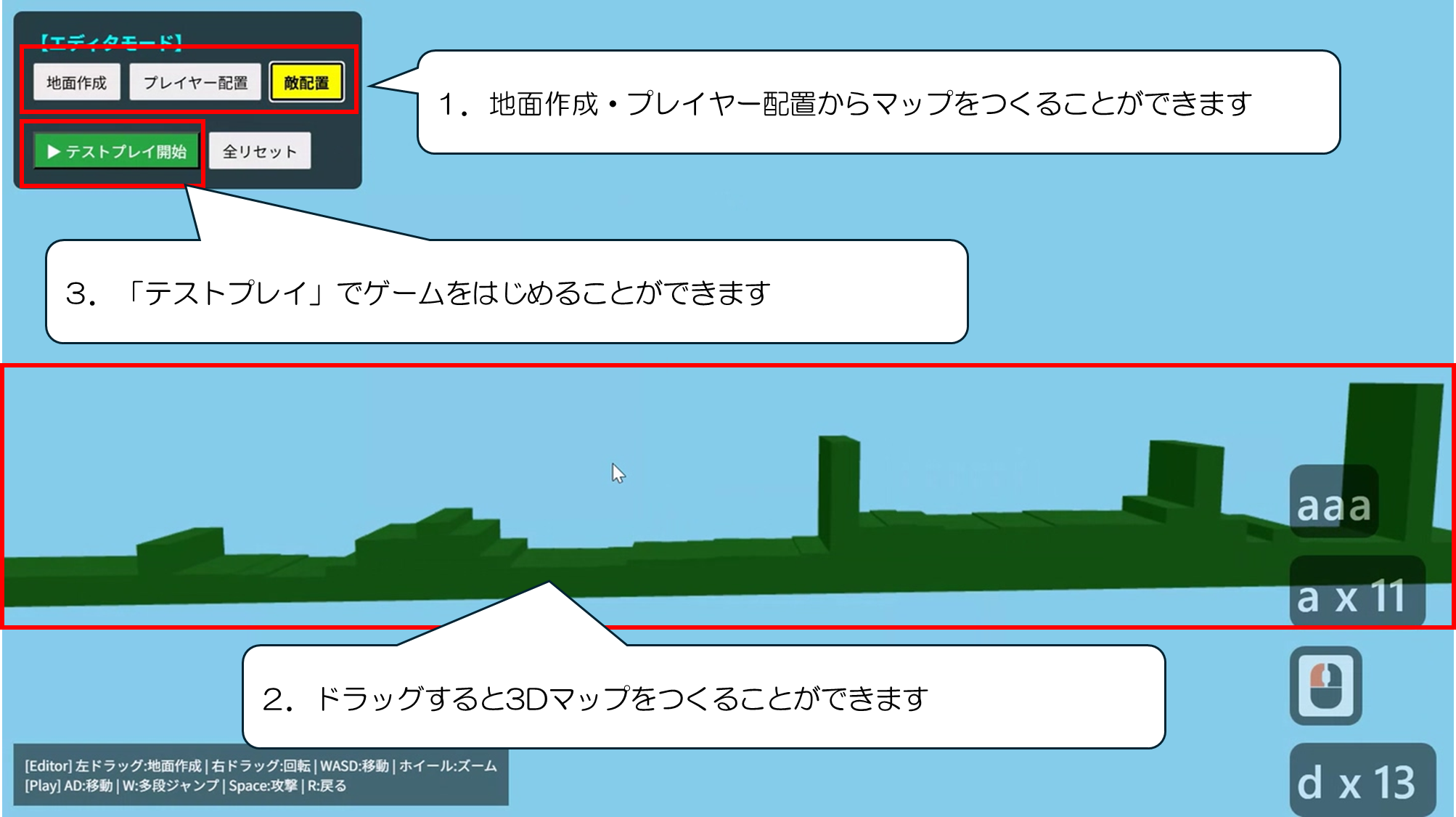
うごくゲームエディタがあらわれました
実行するとエディタ画面が現れます
AIに伝えた通り、マウス操作で地面を変えることができます
また、敵配置ボタンをクリックして敵を配置することができます
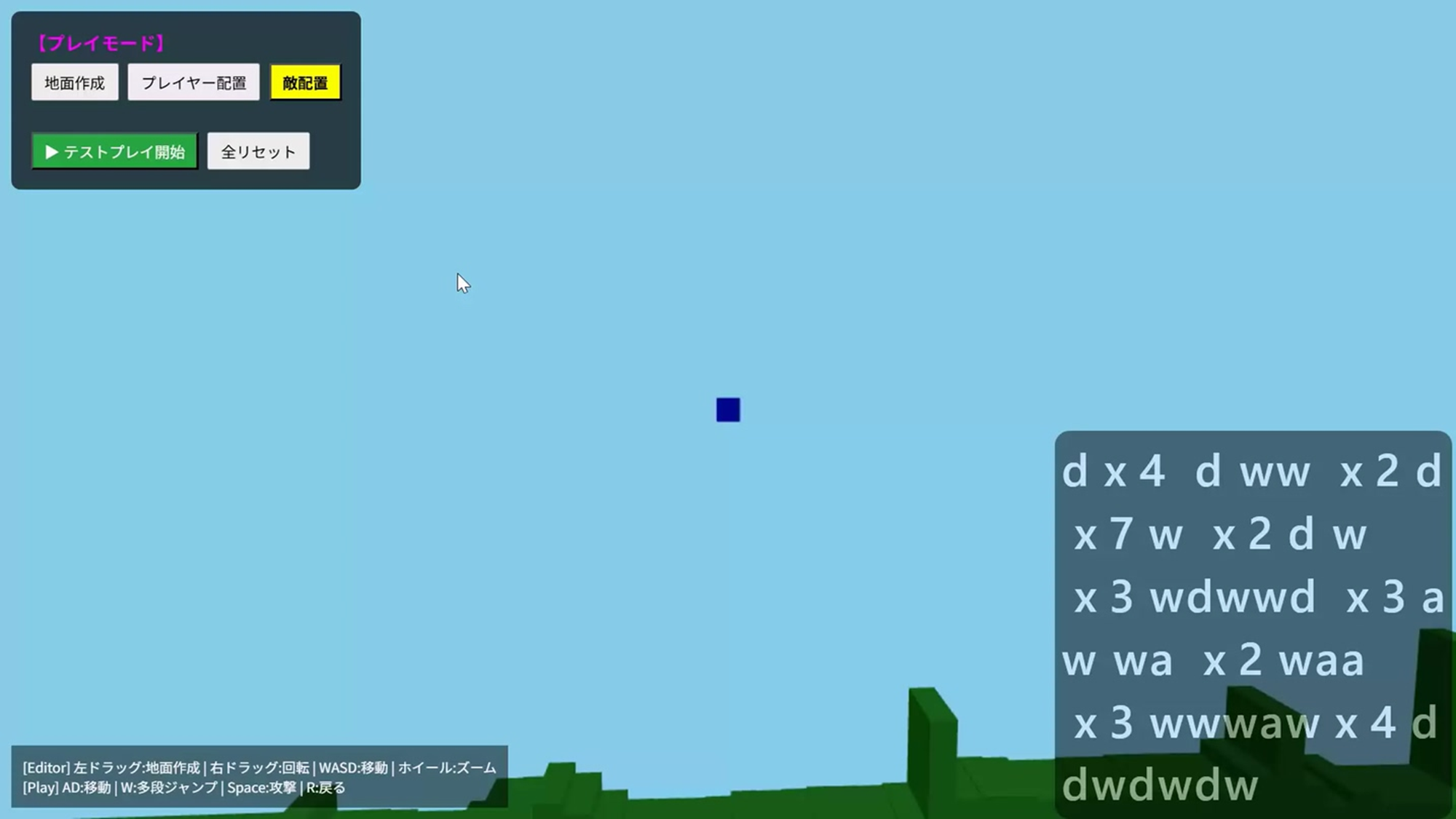
テストプレイもしっかり動かすことができます
テストプレイをしてみましょう
しっかりジャンプができて、敵に玉をあてることができます
アクションゲームとして基本的な動きはするプロトタイプをつくることができました
ここからキャラの絵の差し替えとアニメーションをつくりたいと思います
ゲームキャラをピクセル&ドット絵にする
ピクセル&ドット絵のゲームキャラをつくる
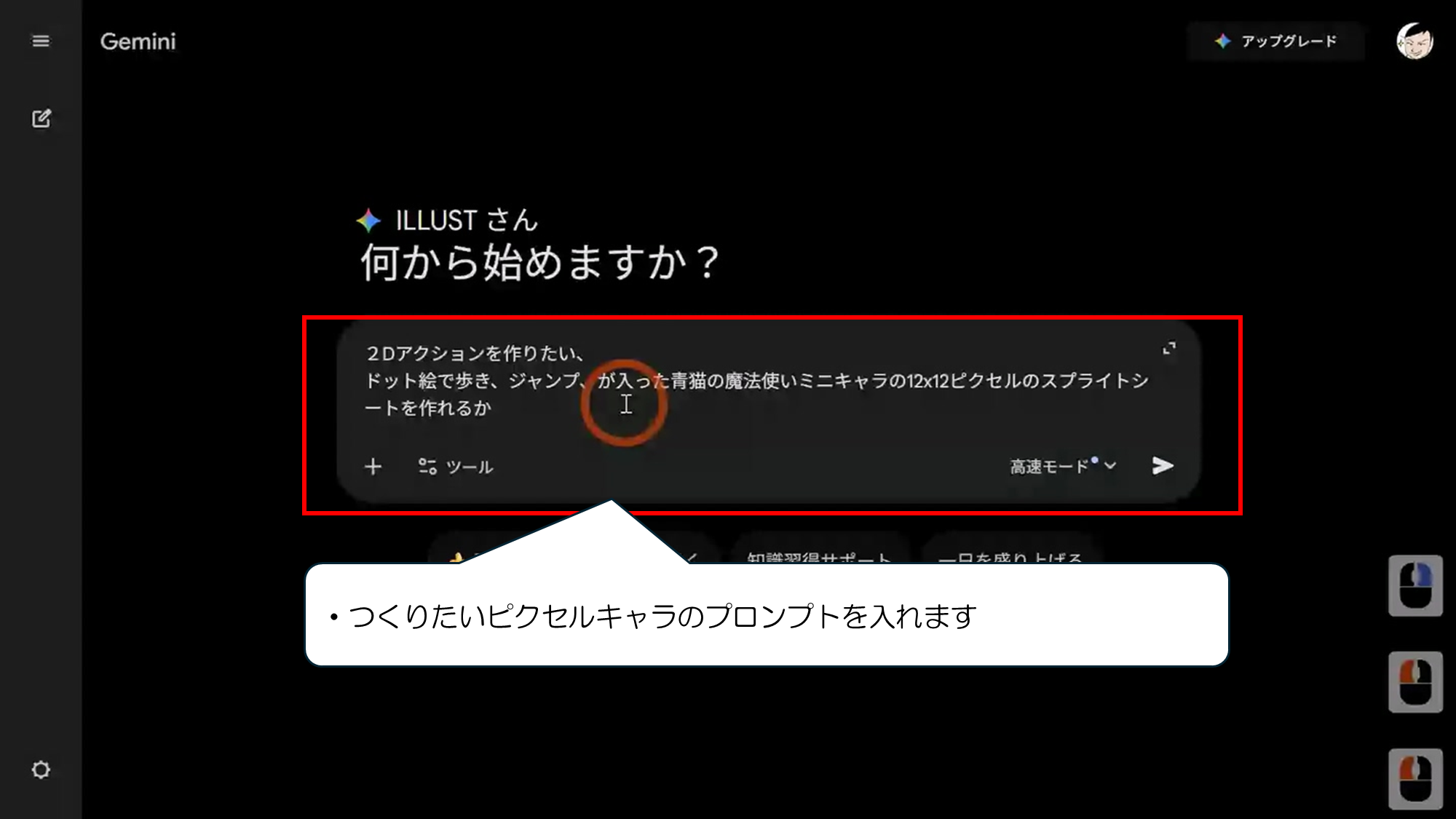
ピクセルキャラをGoogle Geminiのサイトでつくります
・次のとおりにAIにつたえます
「 2Dアクションを作りたい、ドット絵で歩き、ジャンプ、
が入った青猫の魔法使いミニキャラの
12×12ピクセルのスプライトシートを作れるか 」
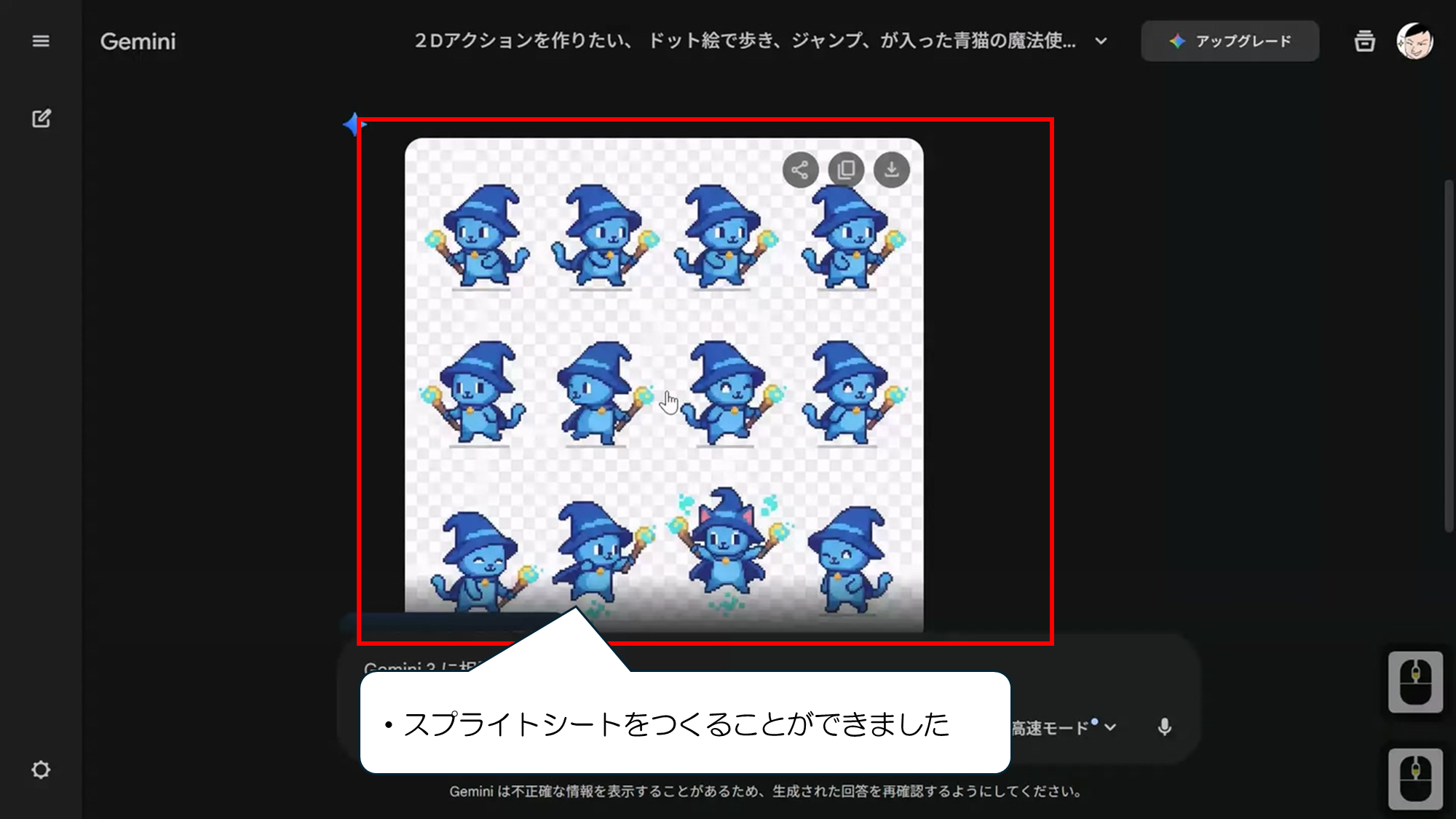
スプライトシートをつくることができました
Google Geminiがスグに画像を生成してくれました
このスプライトシートから画像を分割します
画像編集サイトでゲーム用に背景を透過にする
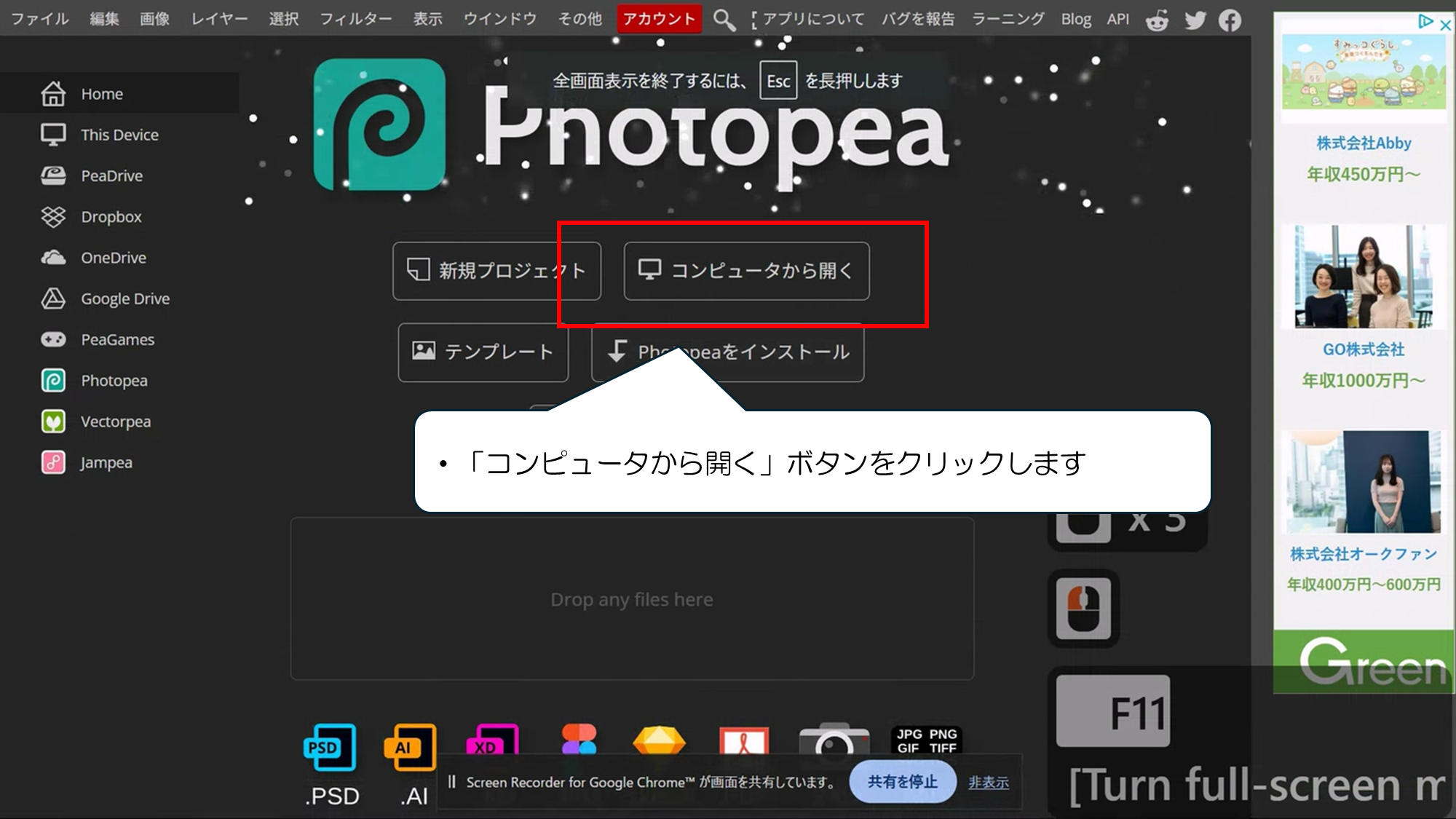
Photopeaのサイトは高機能のオンライン画像編集サイトです
>> 「Photopea」のサイト
背景除去は色々な方法があるので、二つのパターンを紹介します
一つ目は応用がきく画像編集ソフトの方法です
1.Photopeaにアクセスします
2.「コンピューターから開く」でキャラ画像を読み込みます
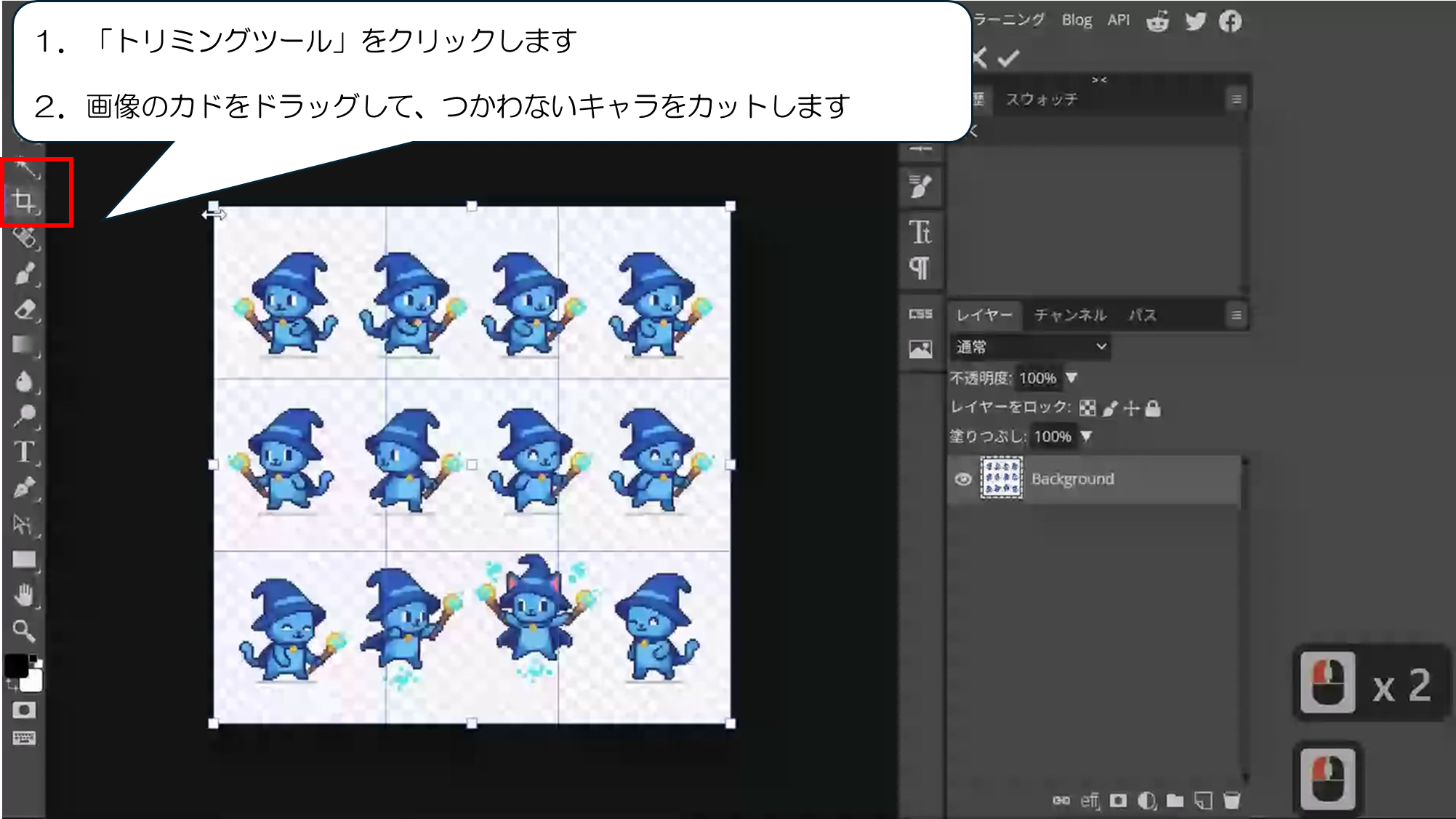
「トリミングツール」で、つかわないキャラをカットします
編集画面に変わったら、左のメニューからトリミングツールをクリックして
必要なキャラだけ残します
1.「トリミングツール」をクリックします
2.画像のカドをドラッグして、つかわないキャラをカットします
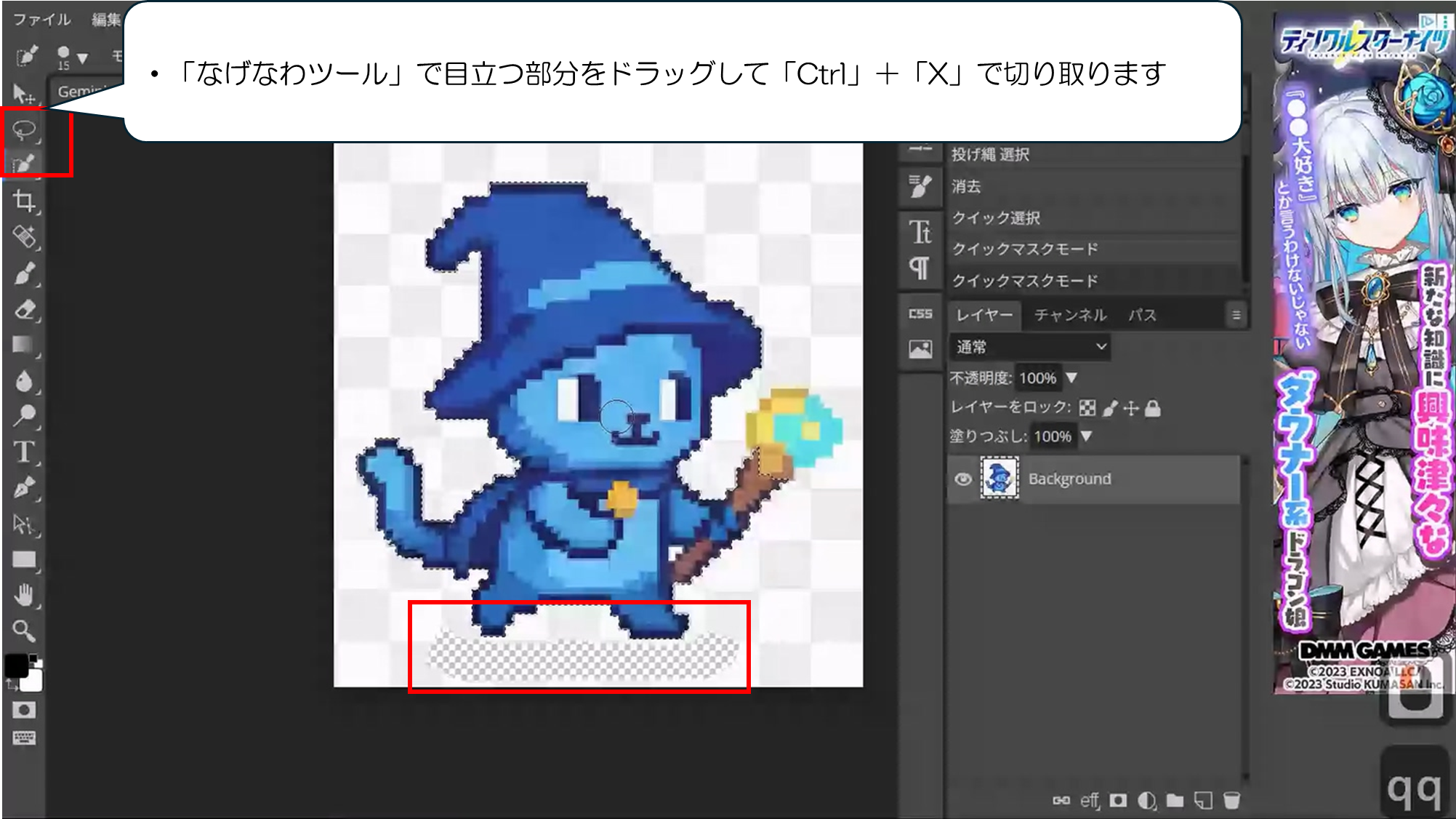
投げ縄ツールで不要な部分をカットします
・「なげなわツール」で目立つ部分をドラッグして「Ctrl」+「X」で切り取ります
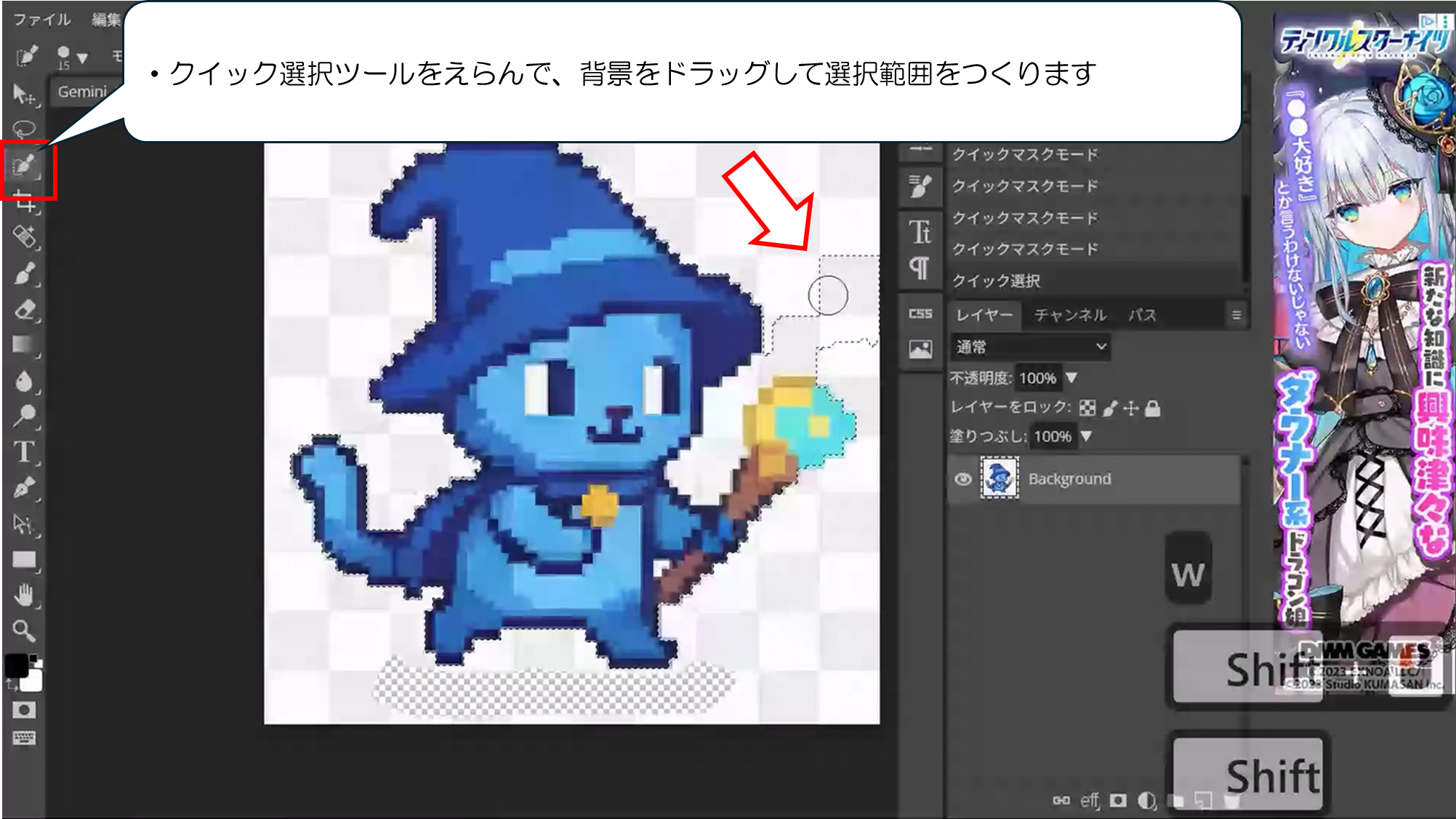
背景を一度にすべて選択して消します
次に選択ツールで背景をドラッグして一度に選択します
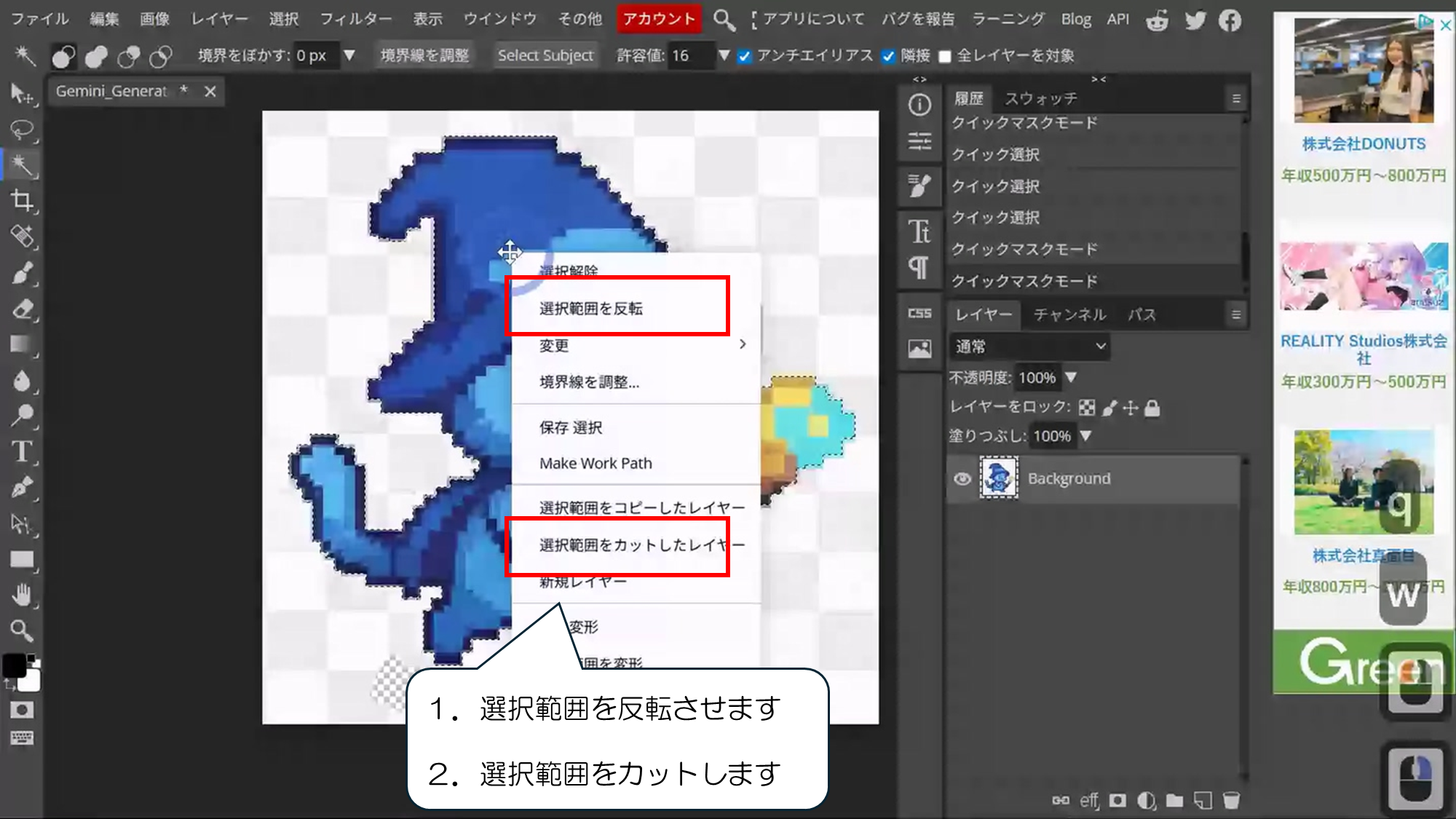
1.選択範囲を反転させます
2.選択範囲をカットします
右クリックのメニューから他の部分をカットします
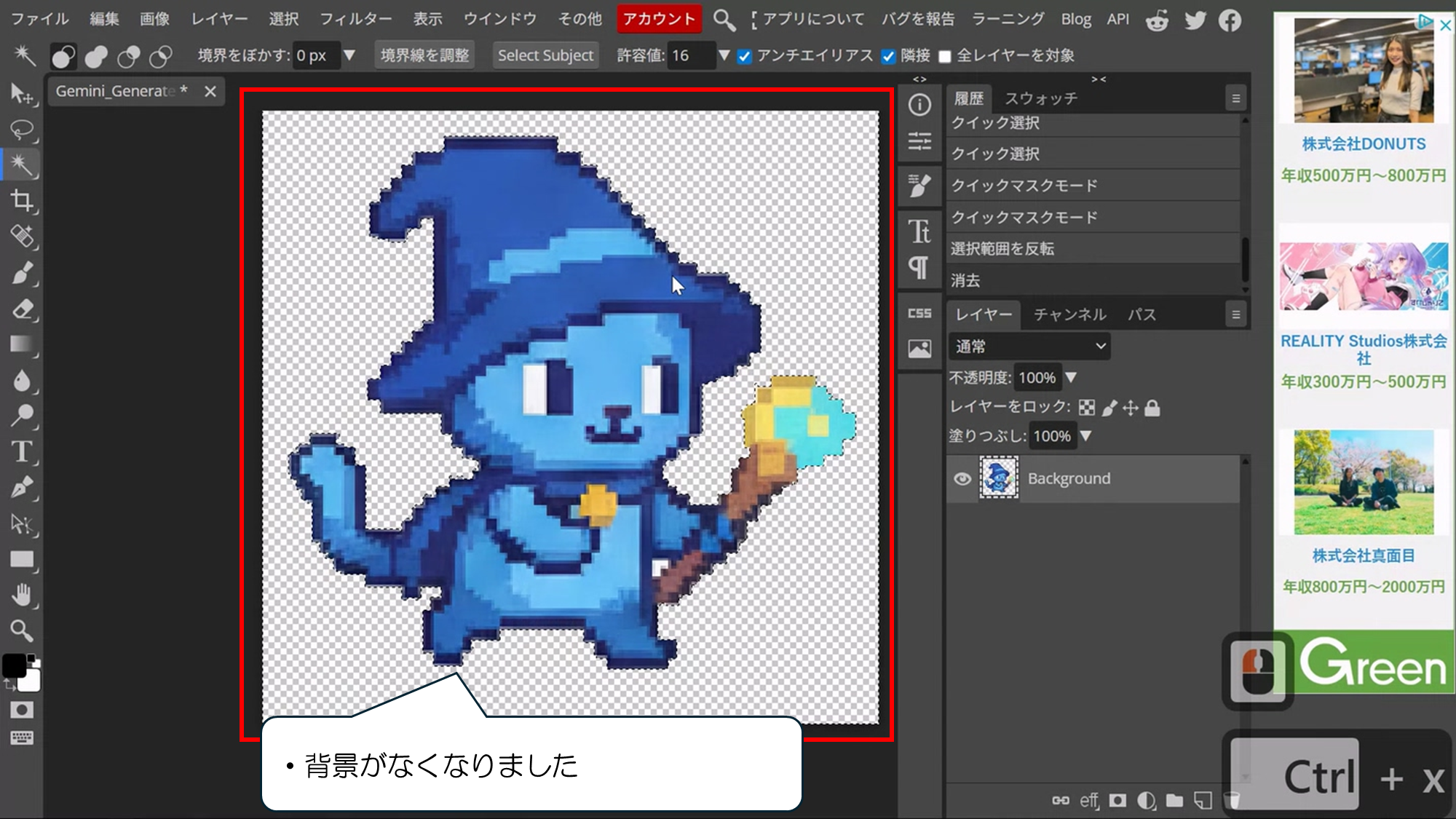
しっかり背景が消えました
・別名で保存からPNGを選んで保存します
ピクセル画像からプレイヤーキャラのアニメーションをつくる
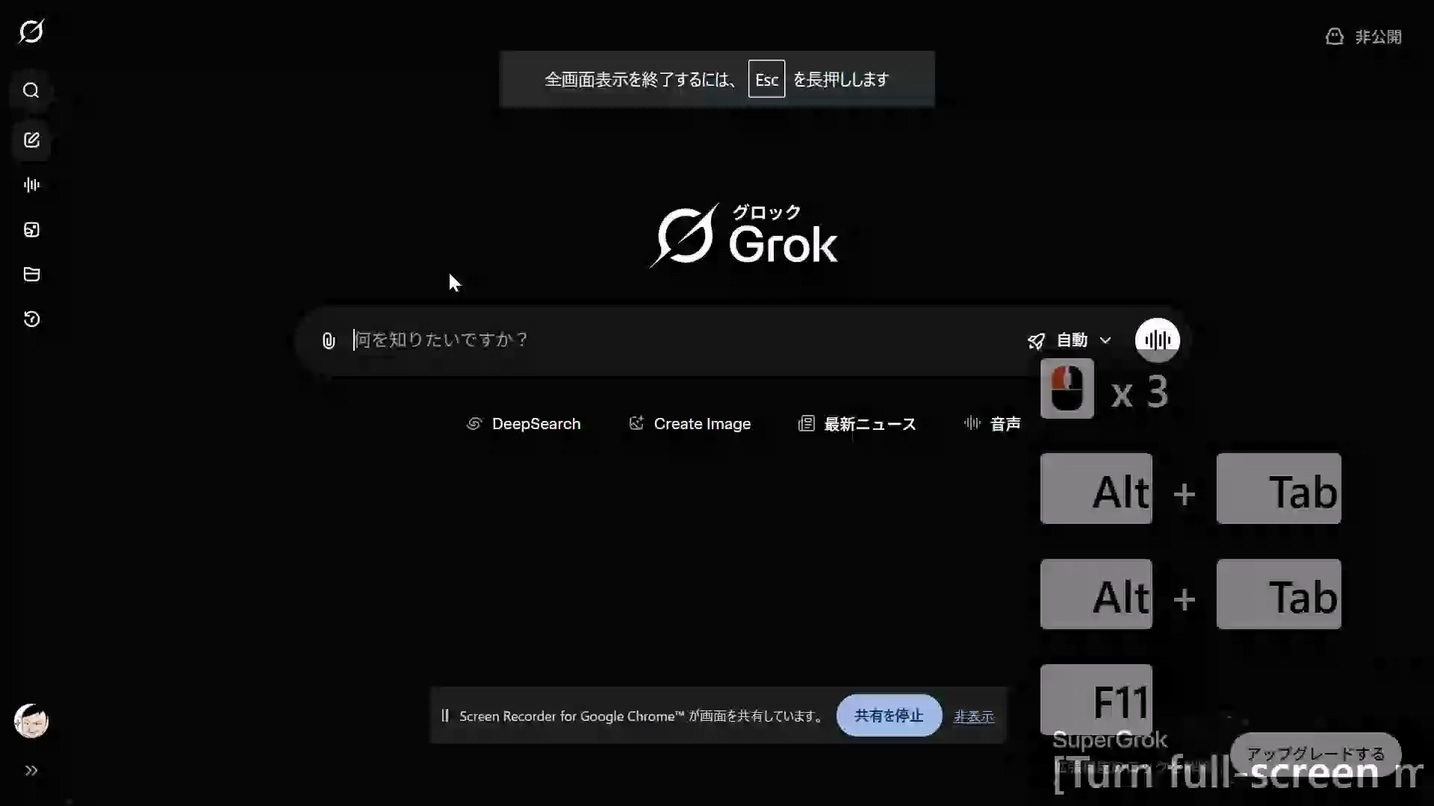
キャラの歩いているアニメーションをつくります
>>「Grok」のサイト
Grokのサイトにアクセスしてアニメーションをつくります
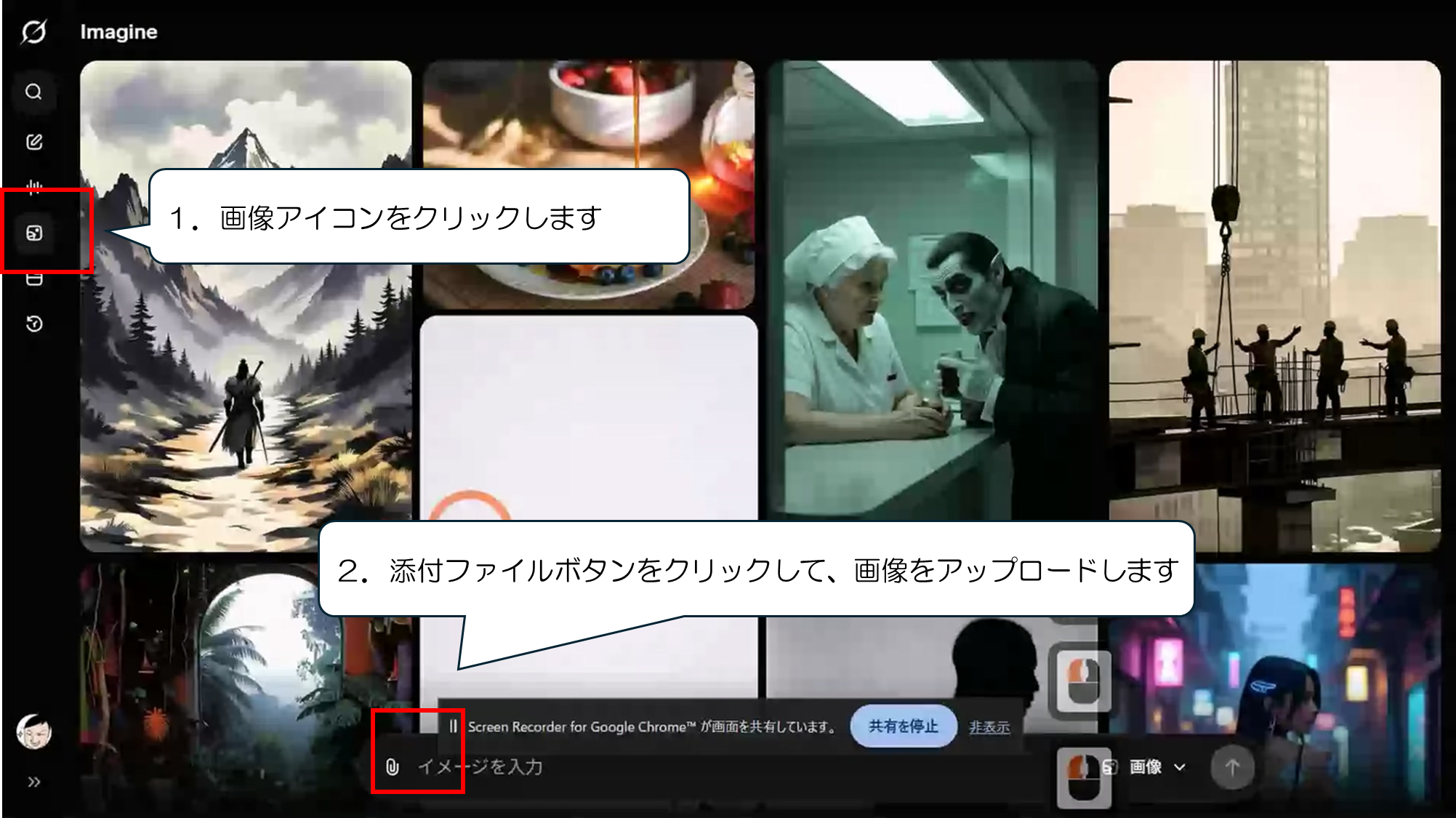
画像ファイルをアップロードします
1.画像アイコンをクリックします
2.添付ファイルボタンをクリックして、画像をアップロードします
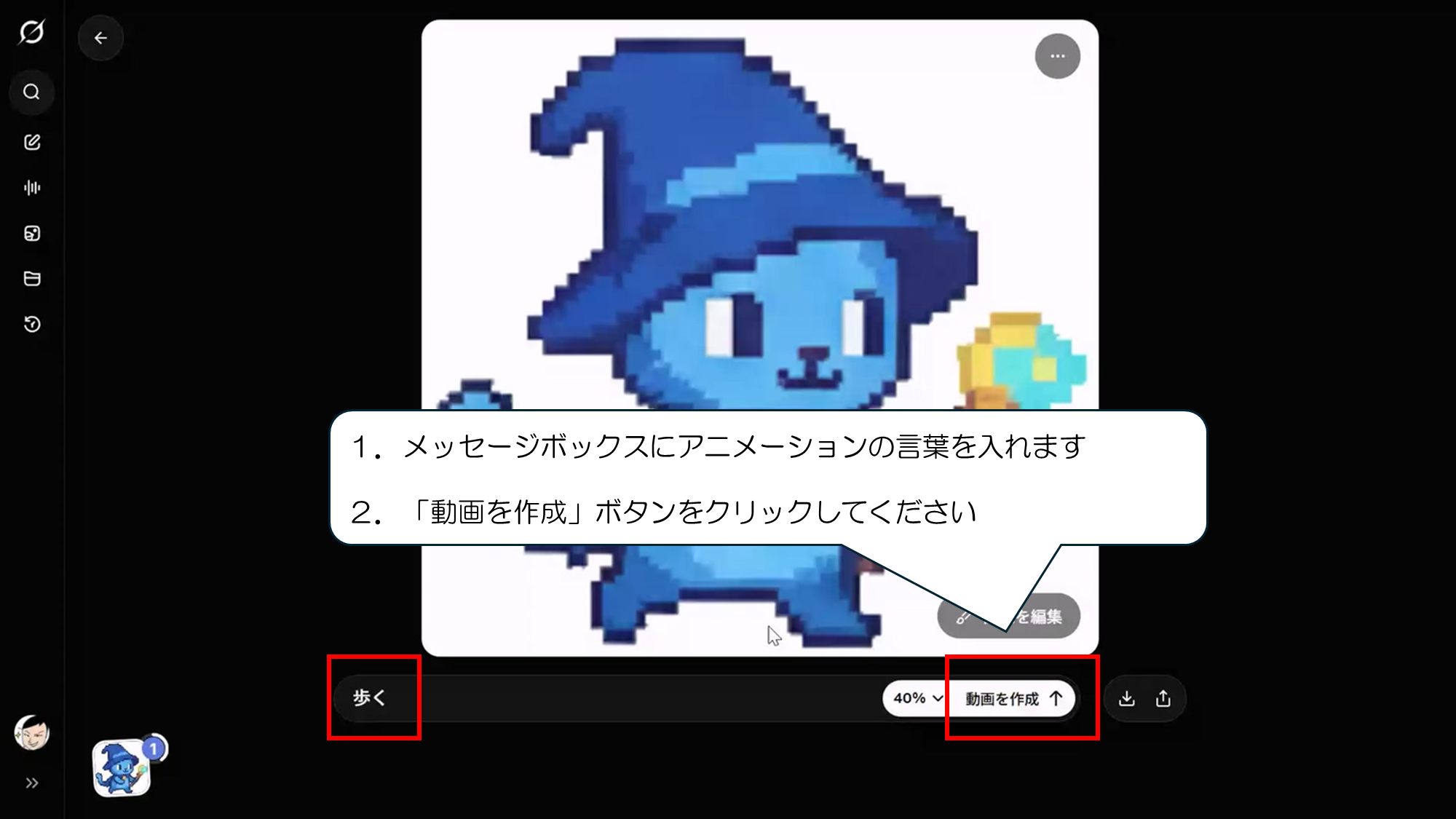
アニメーションさせたい言葉をいれます
1.メッセージボックスにアニメーションの言葉を入れます
2.「動画を作成」ボタンをクリックしてください
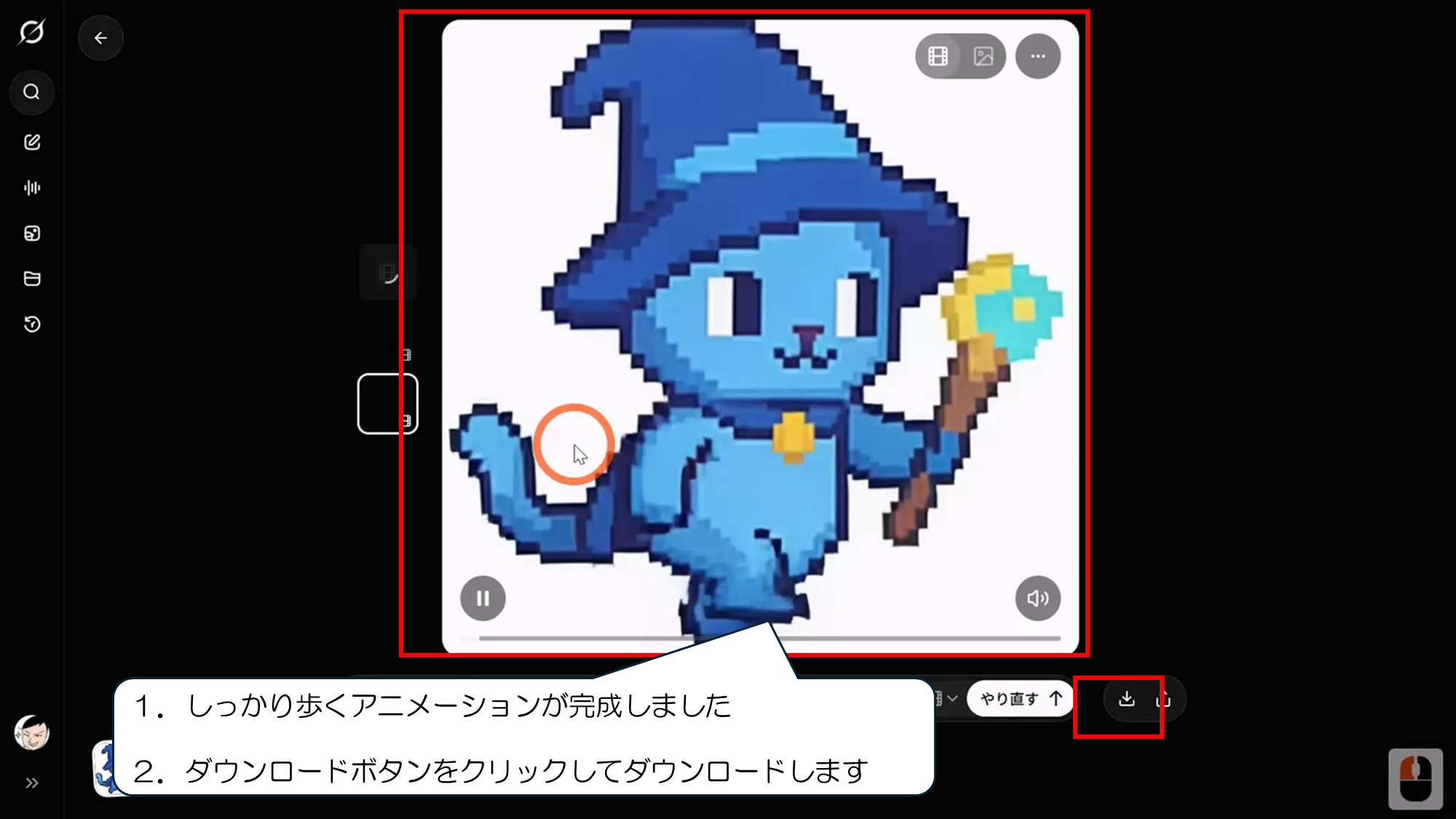
アニメーションが完成したらダウンロードします
1.しっかり歩くアニメーションが完成しました
2.ダウンロードボタンをクリックしてダウンロードします
アニメーションから画像を取り出します
>>「Online Video Screensho」のサイト
このサイトは動画ファイルから画像をとりだすことができるサイトです
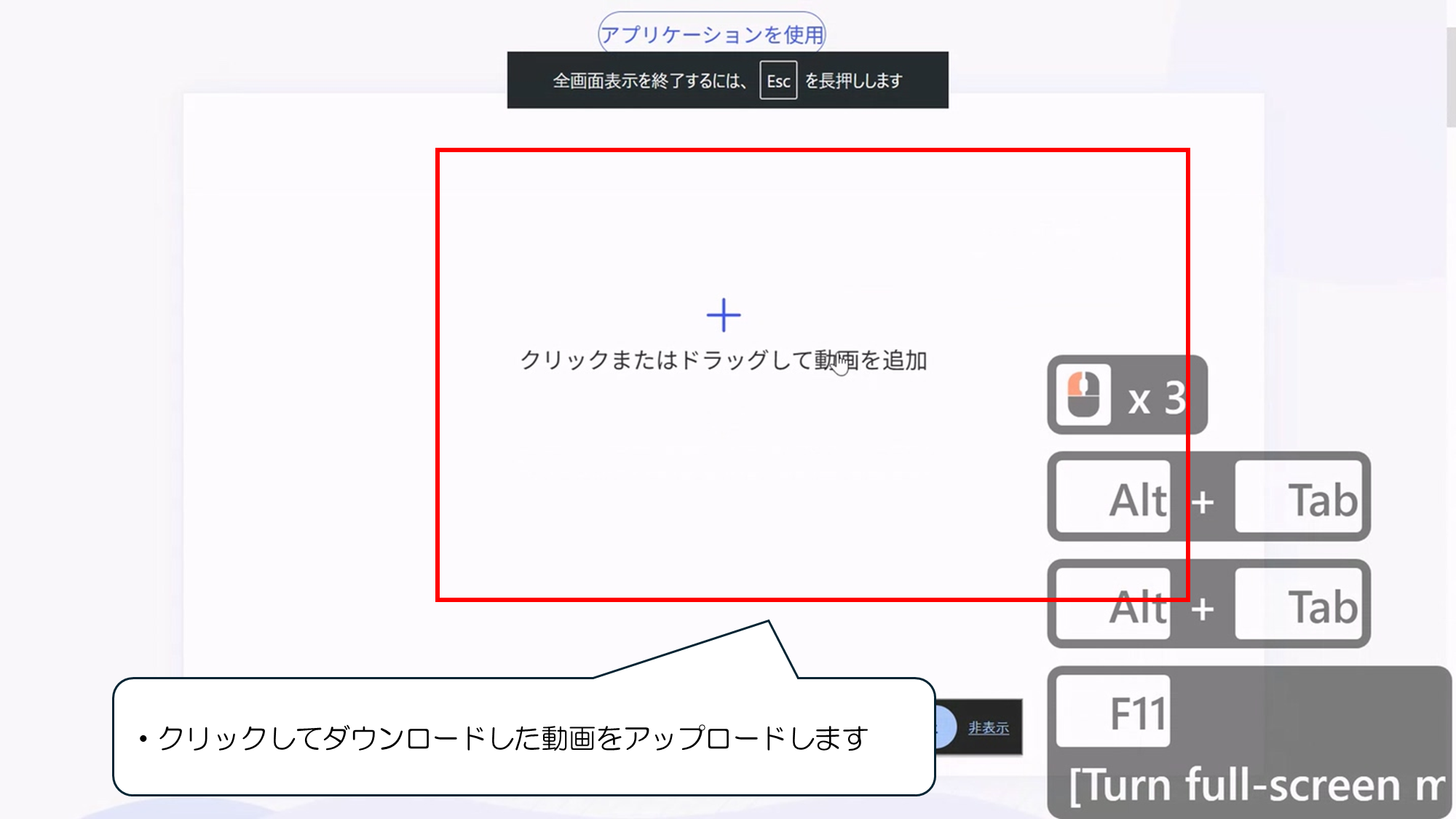
・クリックしてダウンロードした動画をアップロードします
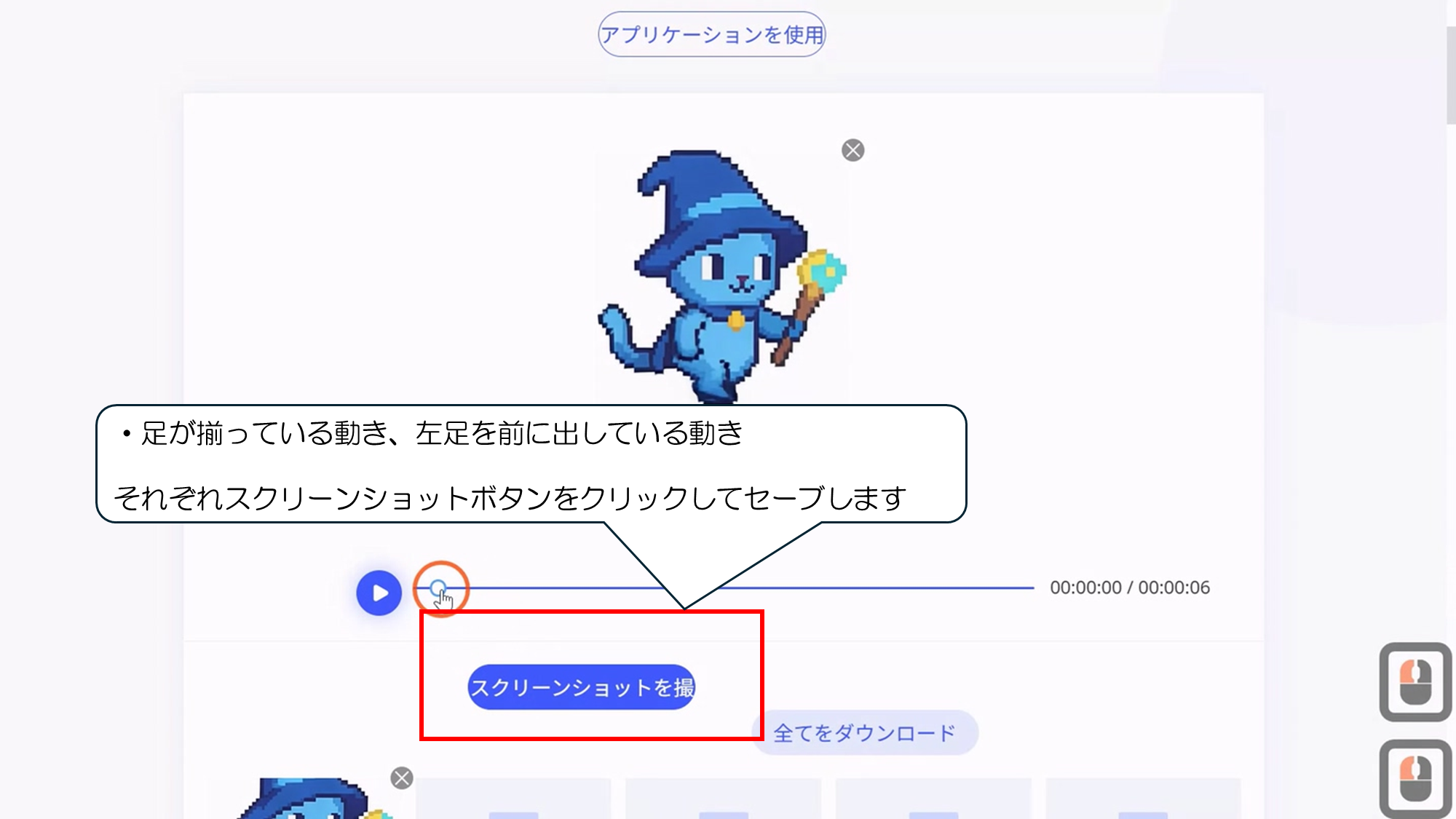
再生しながらゲームのキャラアニメーションに必要な画像をとります
・足が揃っている動き、左足を前に出している動き
それぞれスクリーンショットボタンをクリックして撮影します
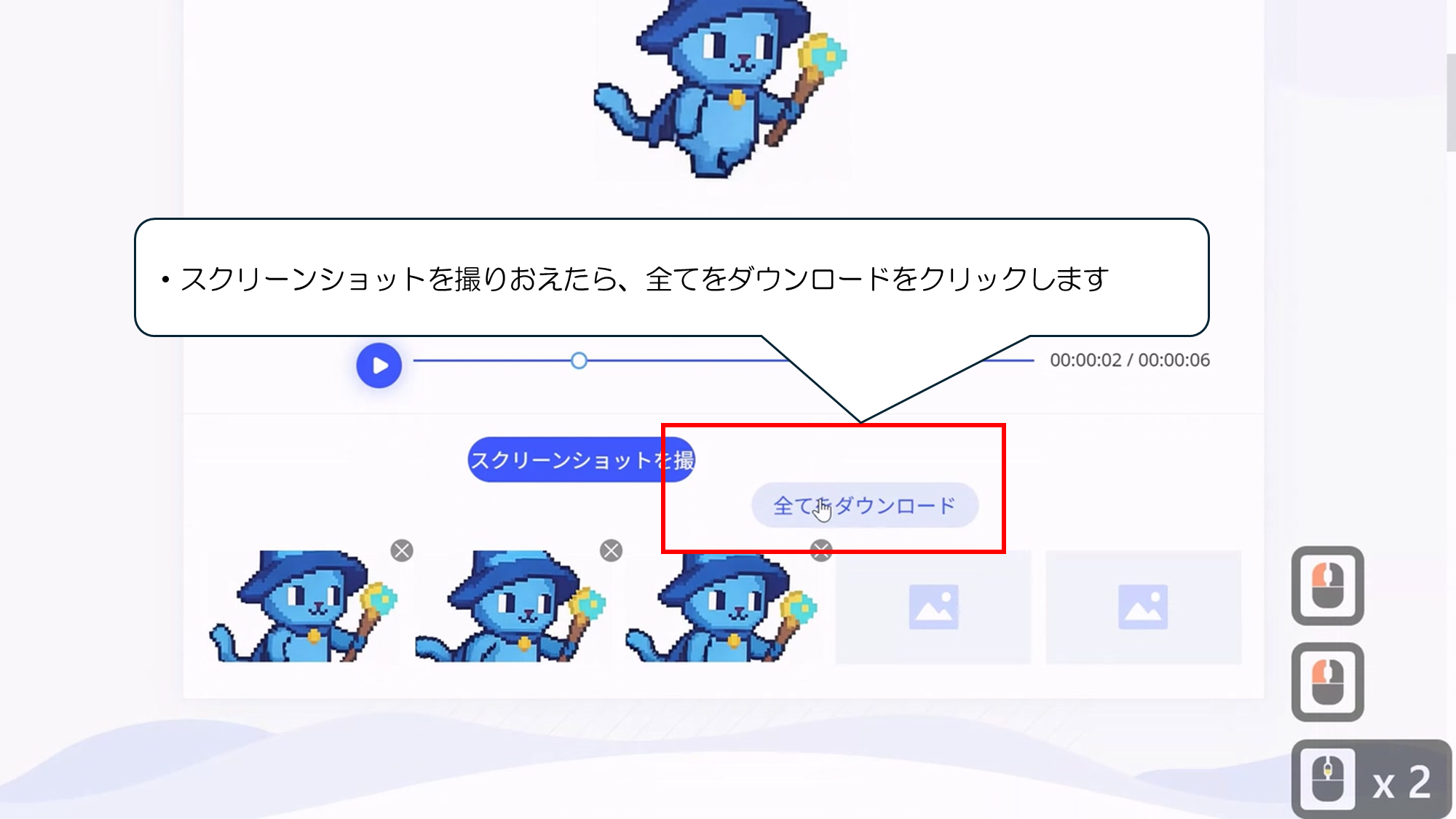
すべて終わったらダウンロードボタンをクリックしてダウンロードします
・スクリーンショットを撮りおえたら、全てをダウンロードをクリックします
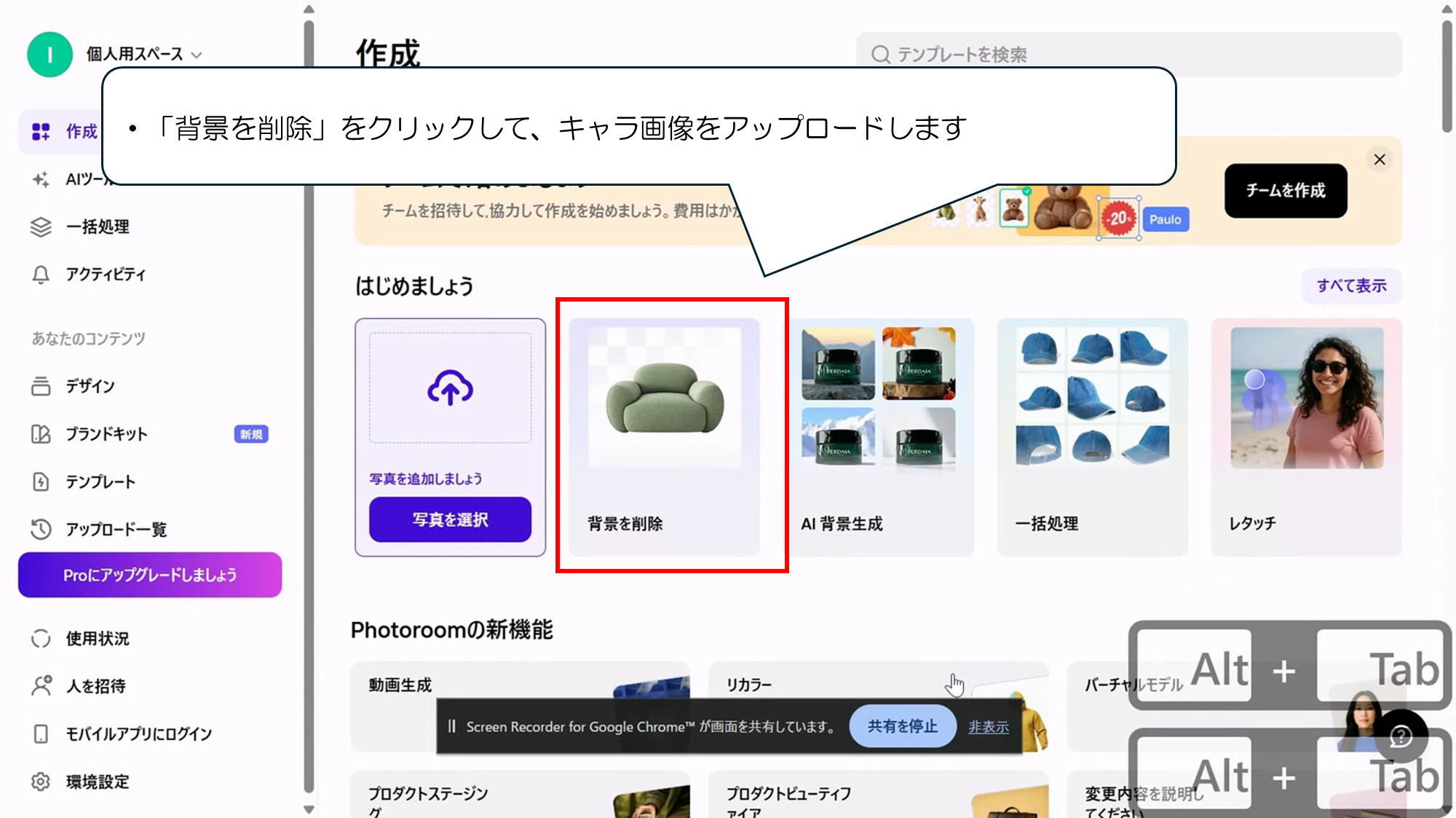
背景を消すサイトにアクセスします
つづいてアニメーションから取り出した画像の背景を透明にします
・「背景を削除」をクリックして、キャラ画像をアップロードします
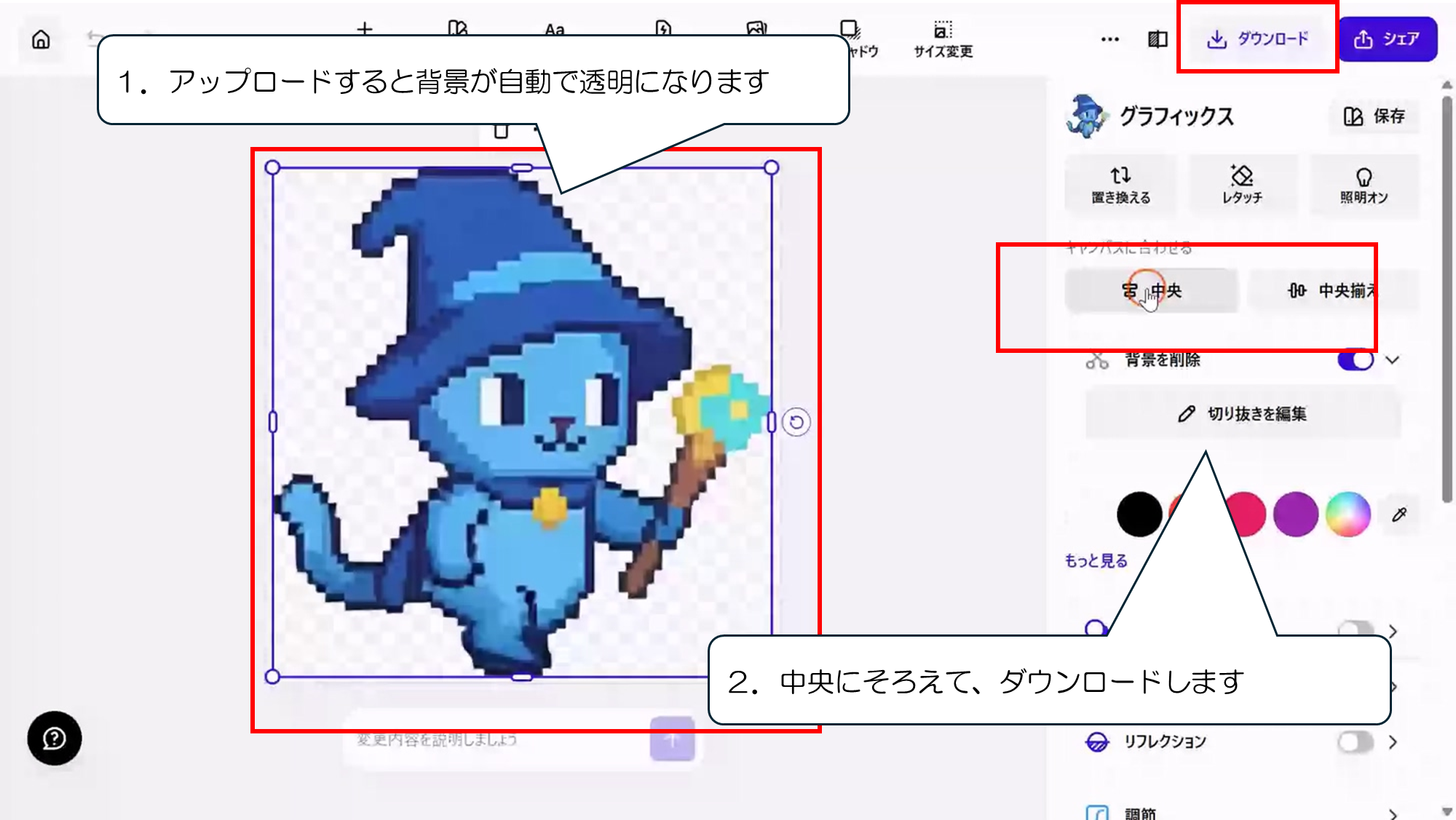
このサイトはアップロードした瞬間に背景を消すことができます
1.アップロードすると背景が自動で透明になります
2.中央にそろえて、ダウンロードします
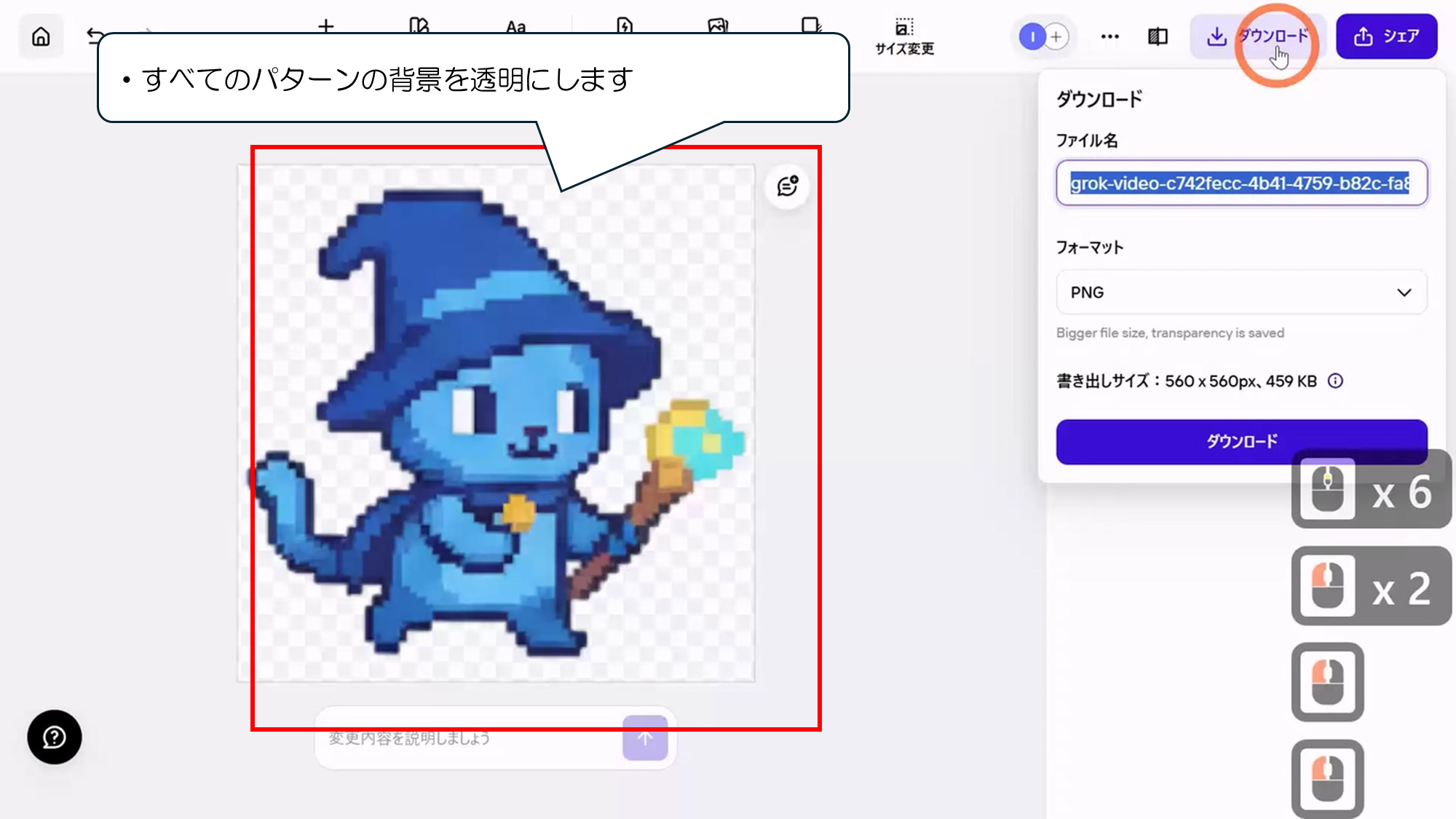
これでプレイヤーキャラの必要なイラストはそろいました
・すべてのパターンの背景を透明にします
・足が揃っている画像、右足が前に出ている画像、左下が前に出ている画像を使います
敵キャラのピクセルアニメーションをつくる
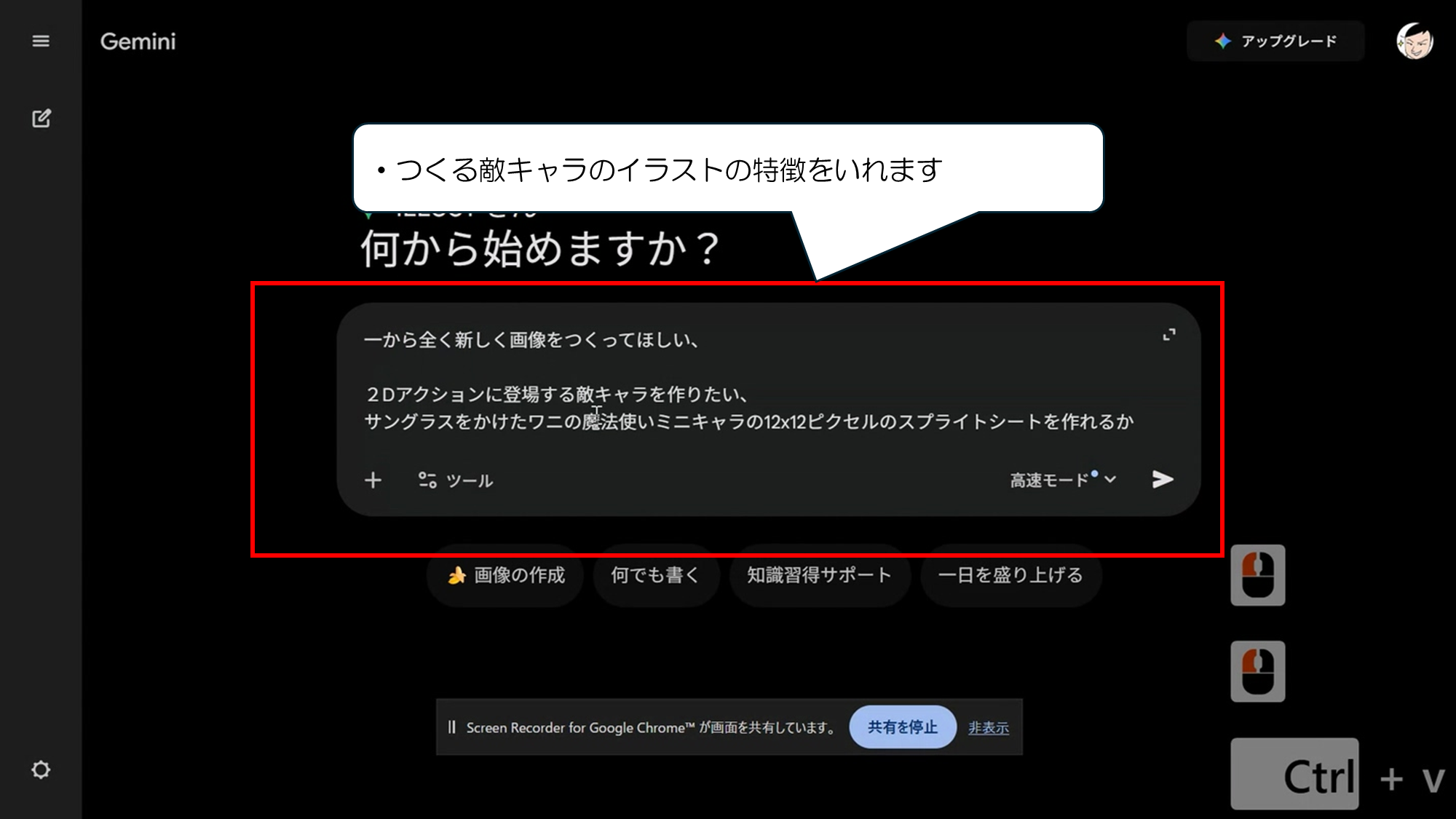
敵キャラのピクセル画像をつくります
ワニの魔法使いであることをAIに伝えて生成します
2Dアクションに登場する敵キャラを作りたい、
サングラスをかけたワニの魔法使いミニキャラの12×12ピクセルのスプライトシートを作れるか」
・つぎの通りにAIに伝えます
「一から全く新しく画像をつくってほしい、
2Dアクションに登場する敵キャラを作りたい、
サングラスをかけたワニの魔法使いミニキャラの12×12ピクセルのスプライトシートを作れるか」
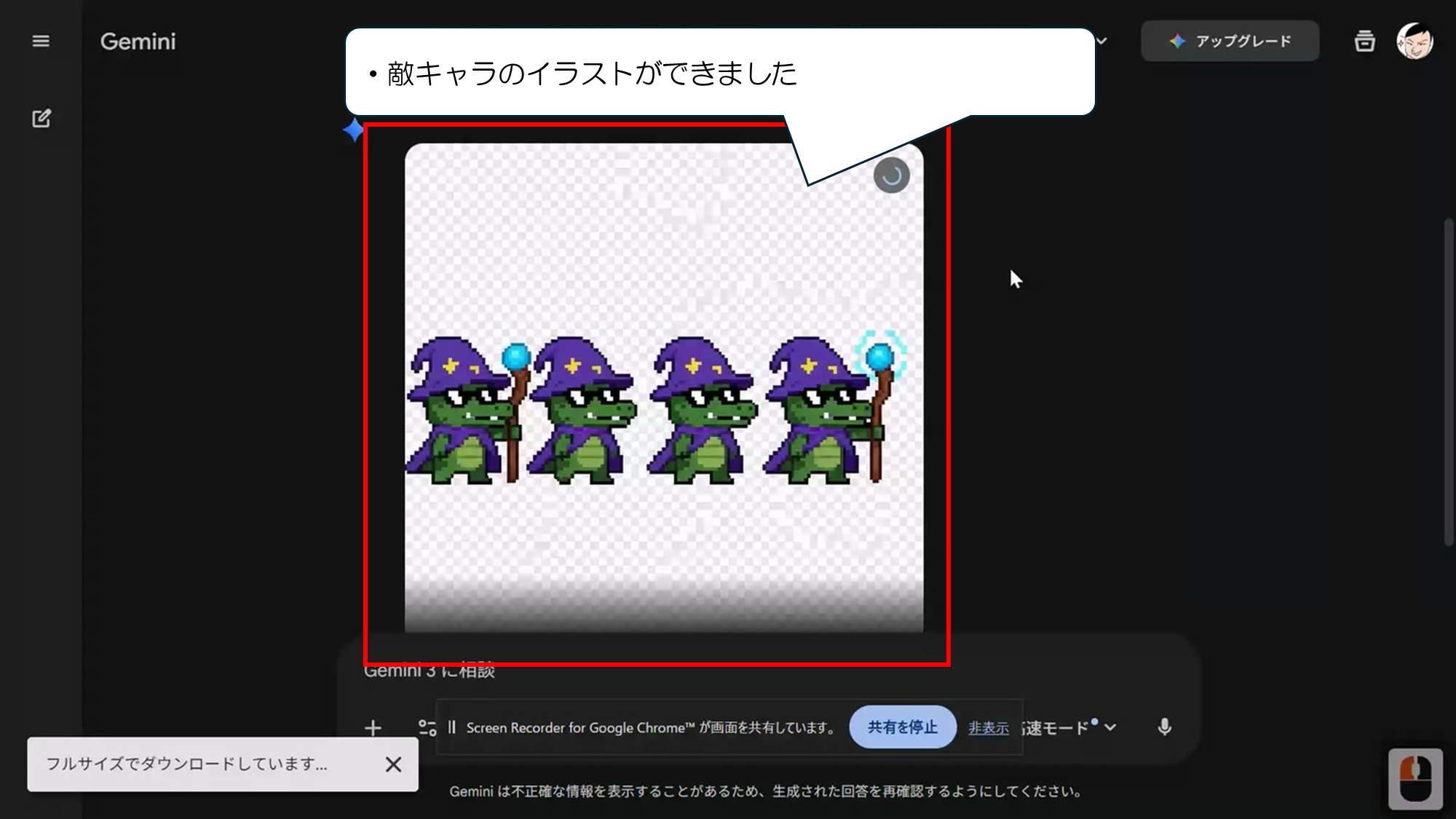
しっかりイラストが完成しました
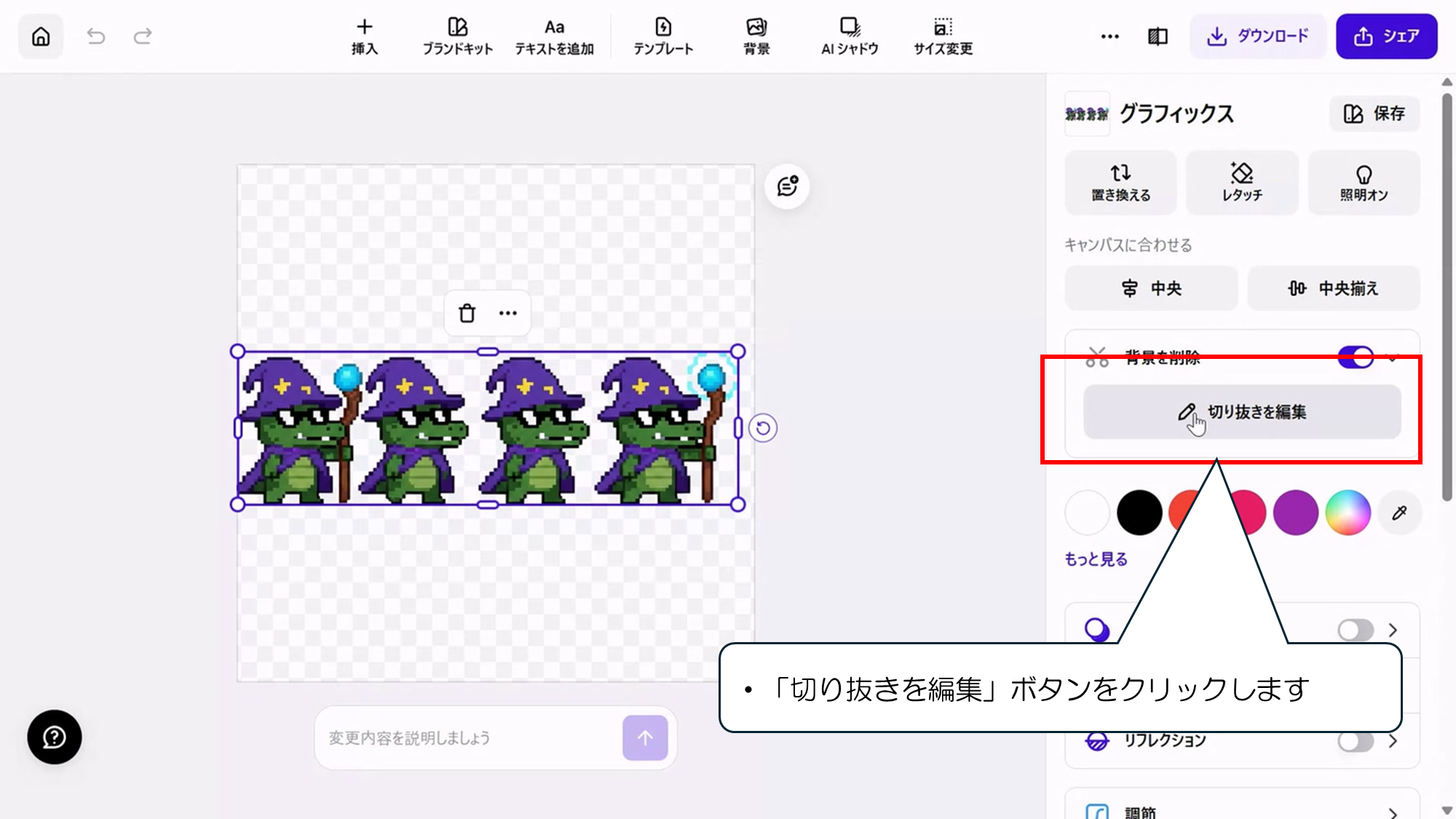
背景を消すサイトでキャラを一つにします
>> 「Photoroom」のサイト
背景を消すサイトで敵キャラのまとまったスプライトシートから一つずつに切りわけます
・「切り抜きを編集」ボタンをクリックします
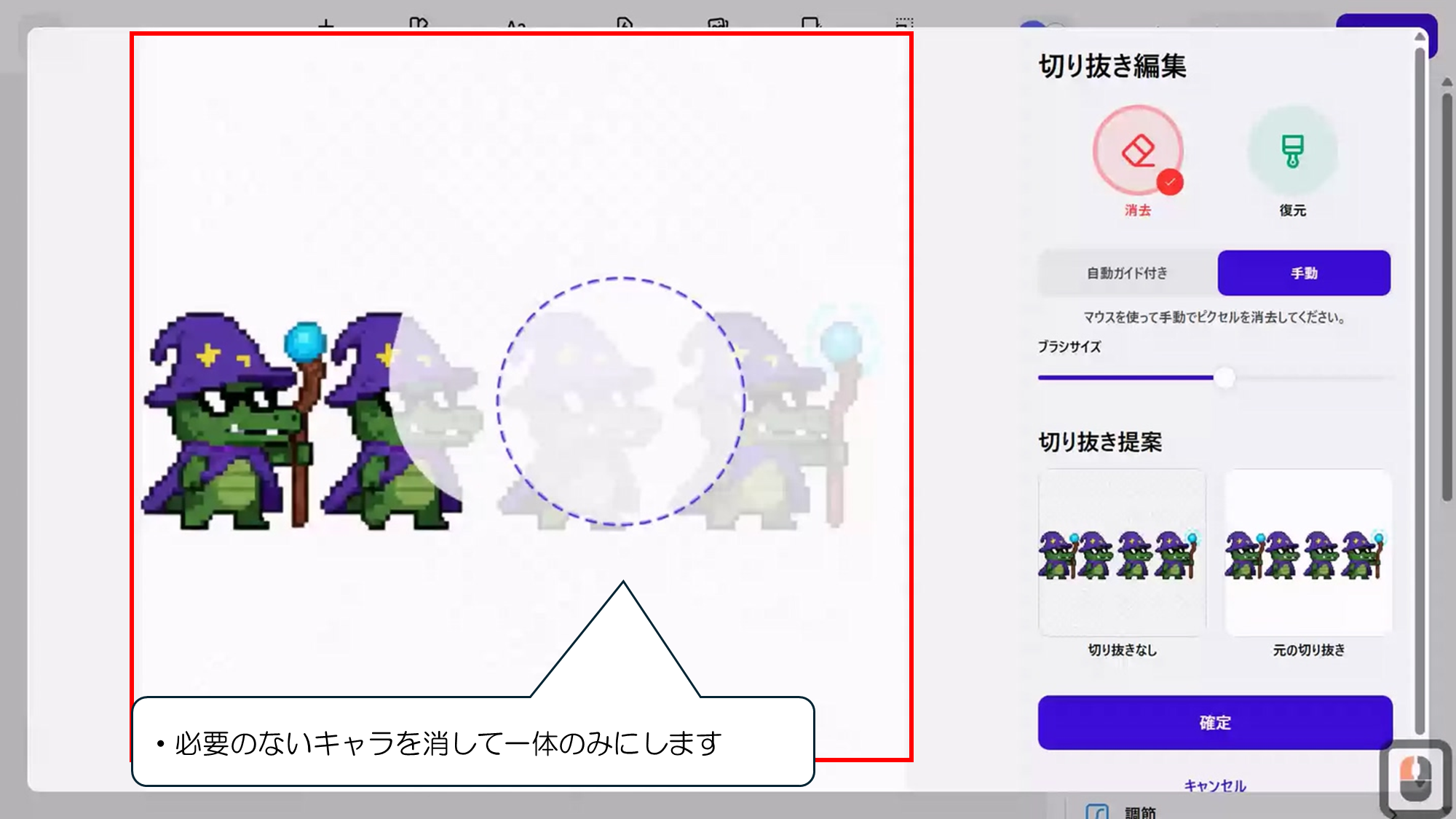
必要のないキャラをブラシで消します
・必要のないキャラを消して一体のみにします
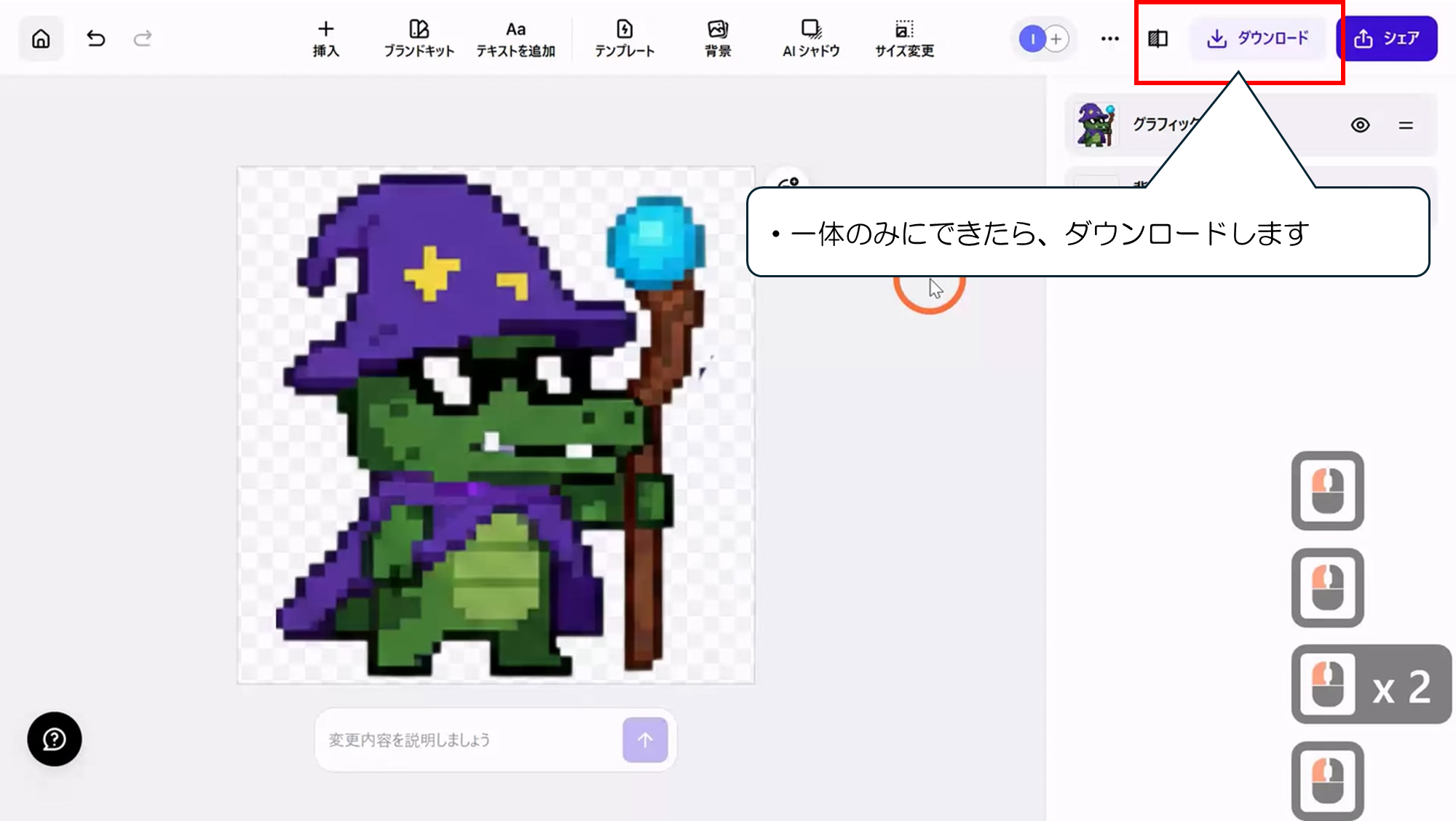
一体のみになったらダウンロードします
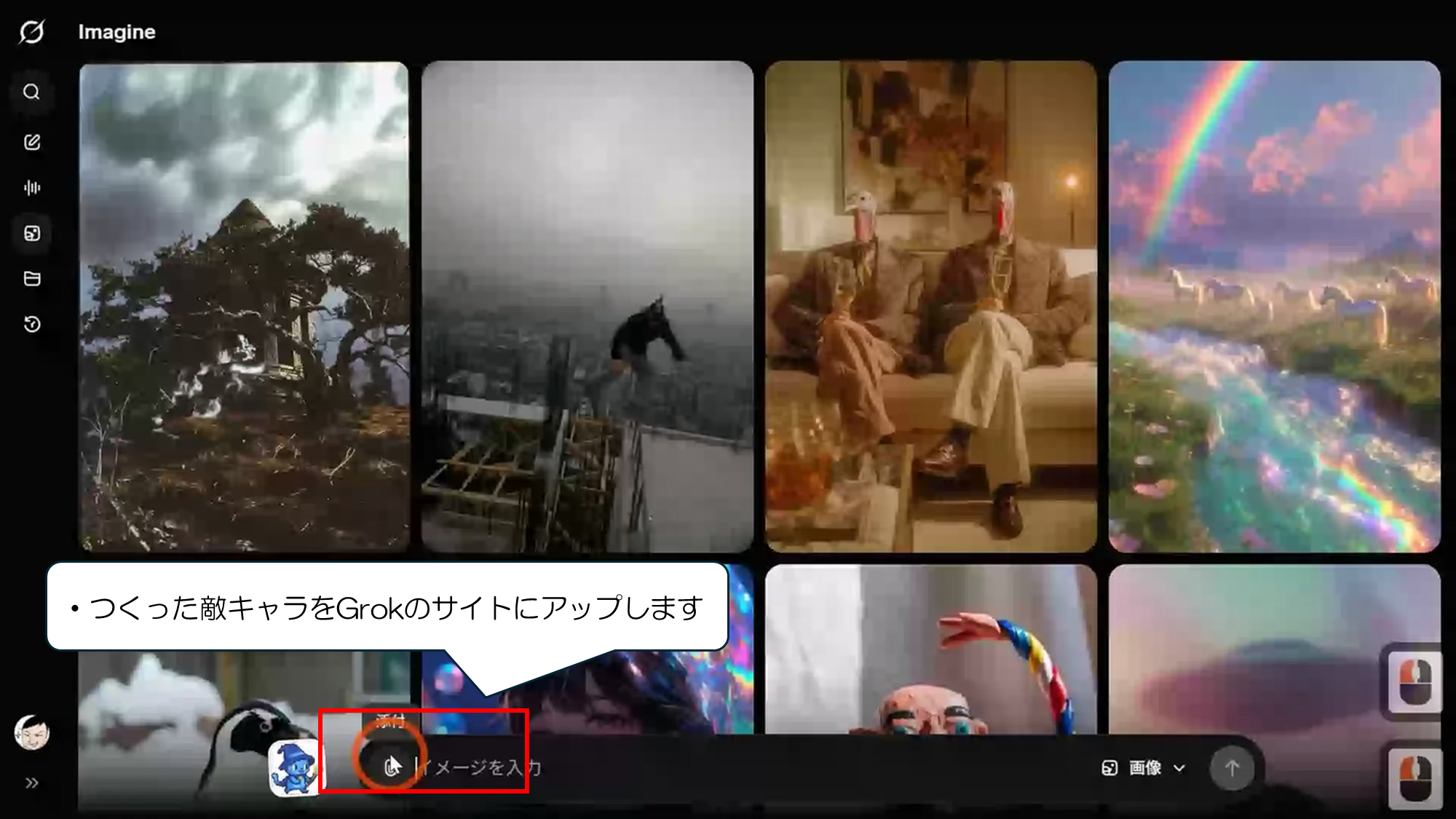
Grokでアニメーションをつくります
・つくった敵キャラをGrokのサイトにアップします
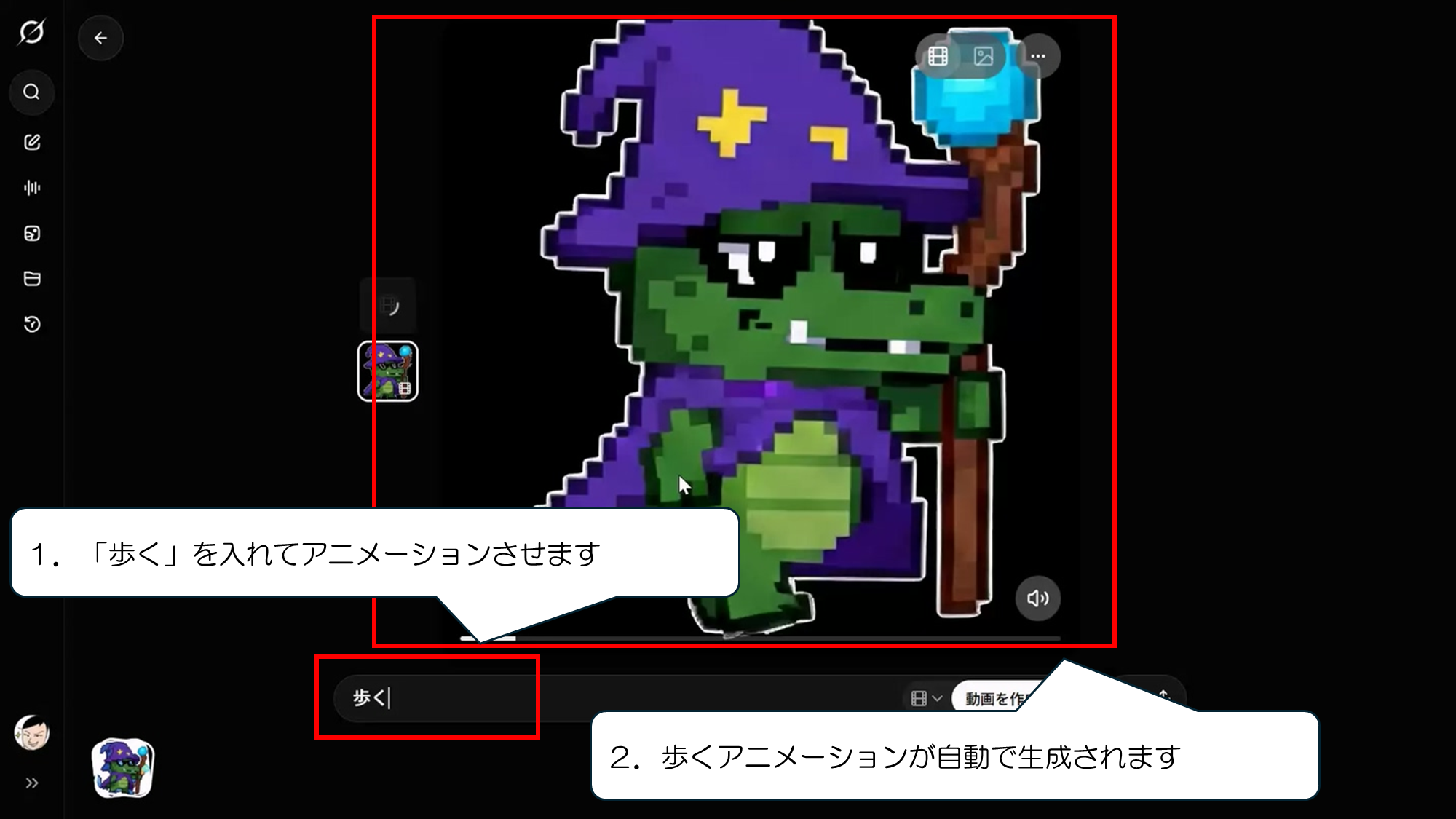
歩くアニメーションができました
1.「歩く」を入れてアニメーションさせます
2.歩くアニメーションが自動で生成されます
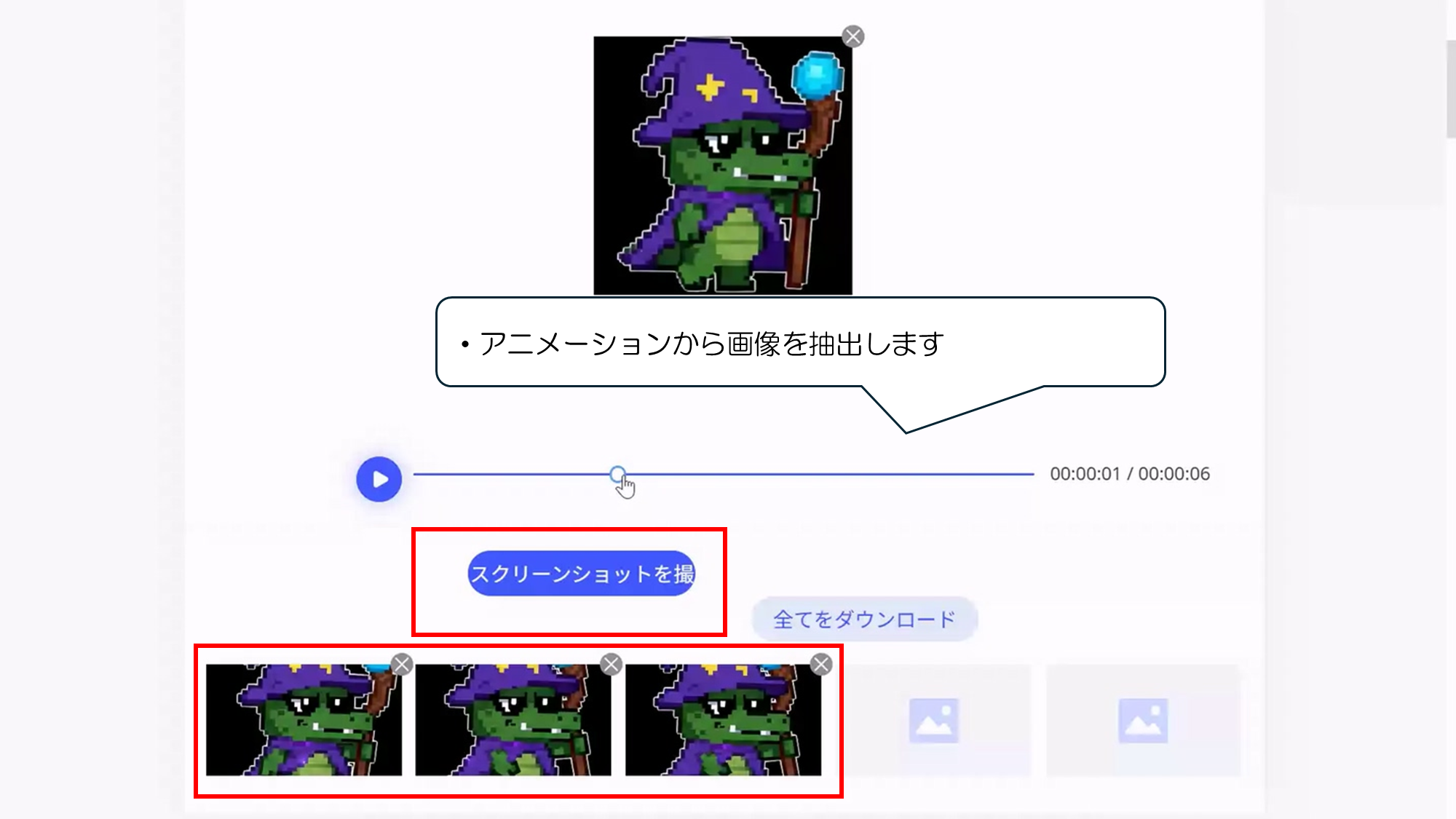
ゲームのピクセルアニメーションにするために、画像を抽出します
>> 「Online Video Screenshot」のサイト
・アニメーションから画像を抽出します
・取り出すのは左足が前、右足が前、足が揃っている、画像です
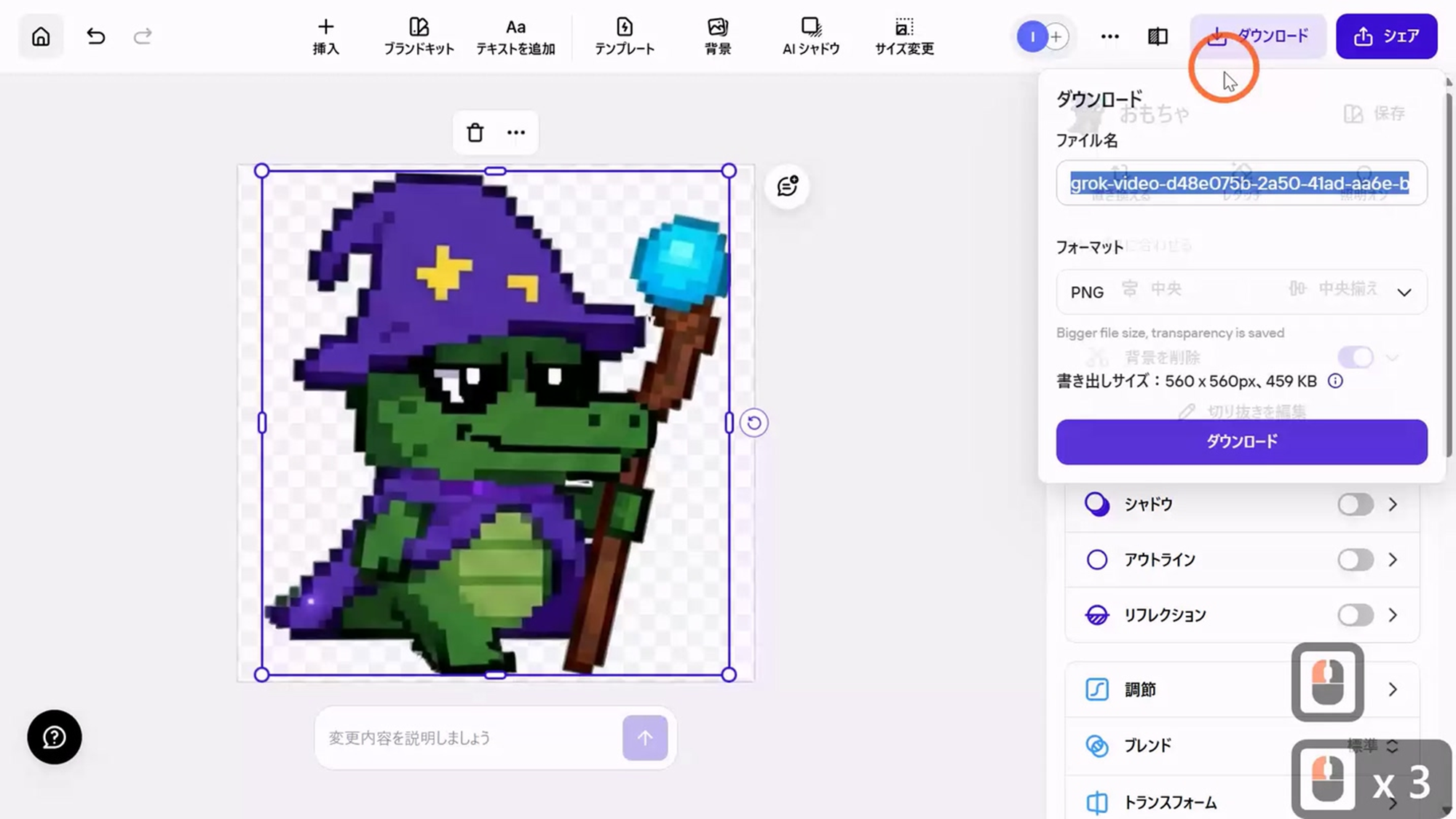
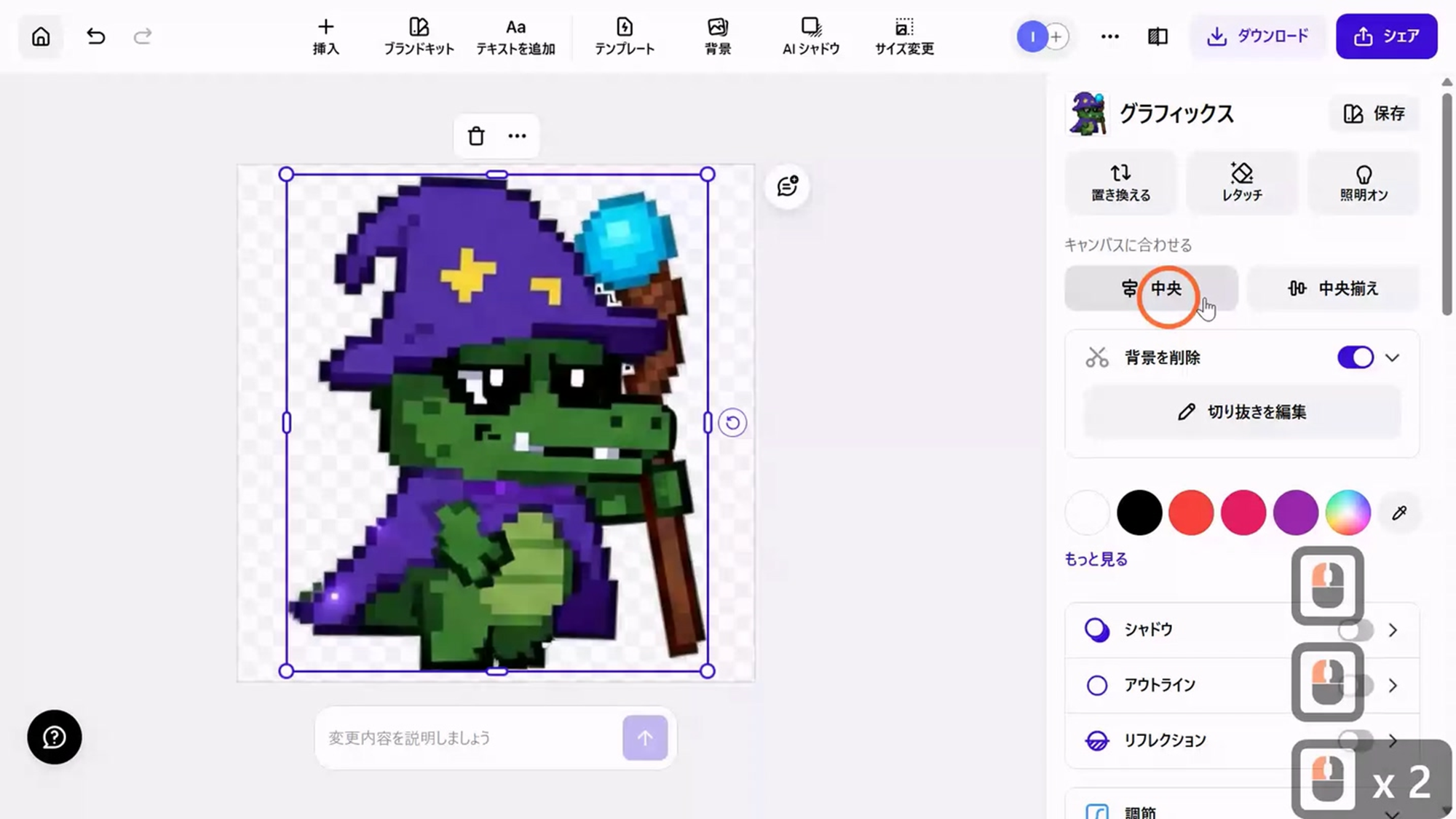
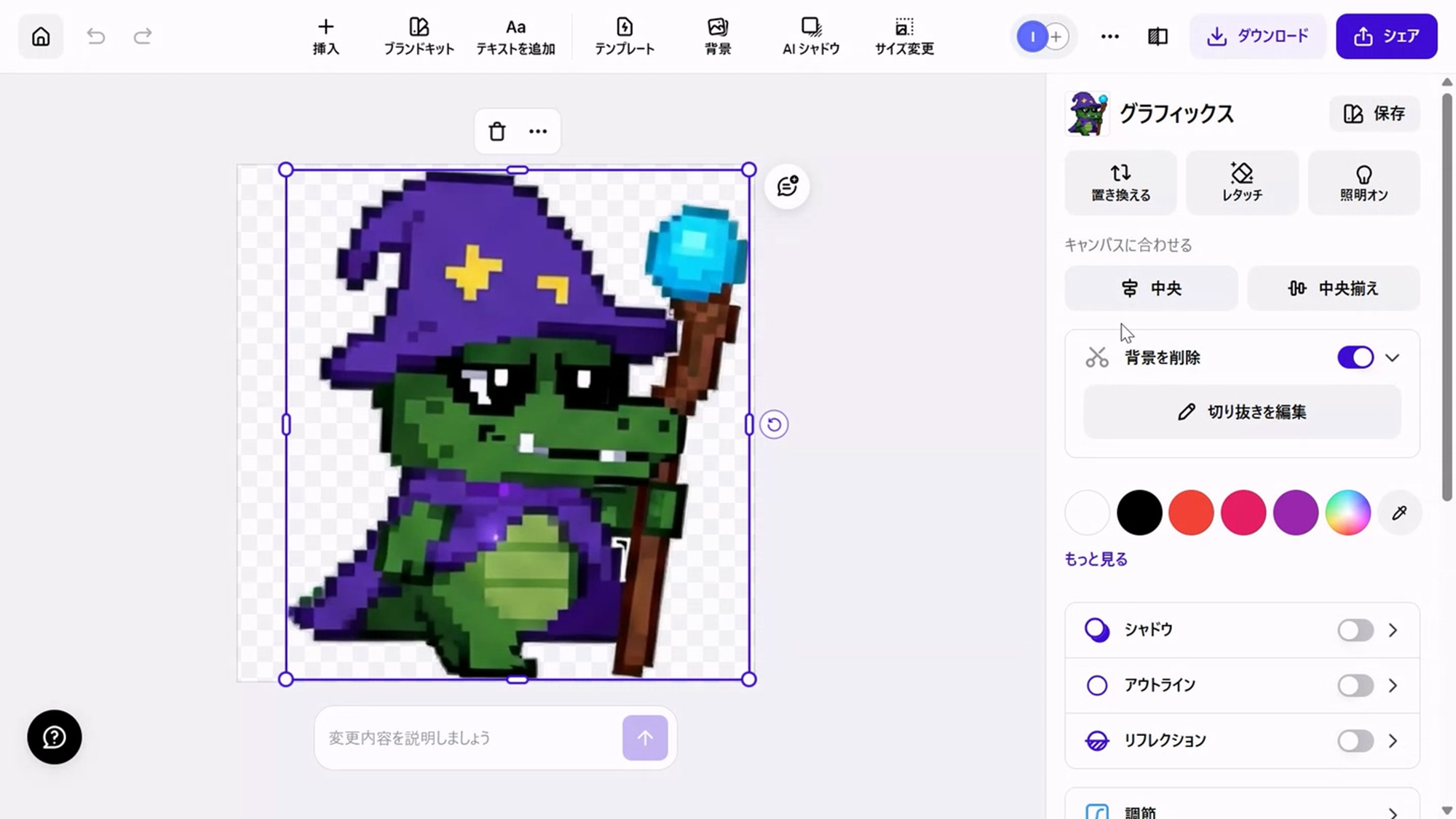
3体のキャラクターの背景をけします
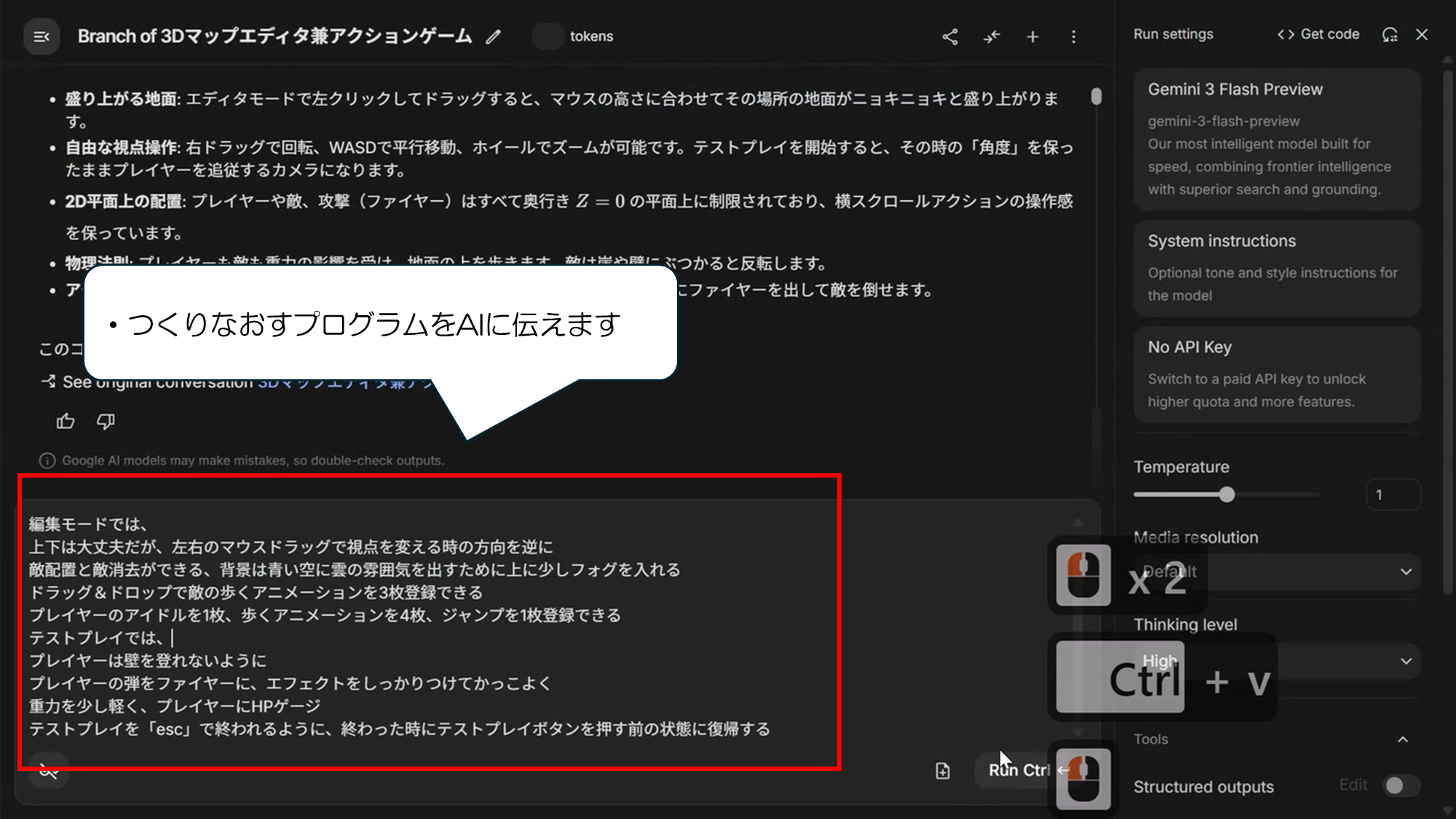
敵キャラが現れるように、プログラムをつくりなおします
Google AI Studioでプログラムをつくりなおします
つぎのとおりAIに伝えます
「編集モードでは、
上下は大丈夫だが、左右のマウスドラッグで視点を変える時の方向を逆に
敵配置と敵消去ができる、背景は青い空に雲の雰囲気出すために上に少しフォグを入れる
ドラッグ&ドロップで敵の歩くアニメーションを3枚登録できる
プレイヤーのアイドルを1枚、歩くアニメーションを4枚、ジャンプを1枚登録できる
テストプレイでは、プレイヤーは壁を登れないように
プレイヤーの弾をファイヤーに、エフェクトをしっかりつけてかっこよく
重力を少し軽く、プレイヤーにHPゲージ
テストプレイを「esc」で終わらせるように、終わった時にテストプレイボタンを押す前の状態に復帰する」
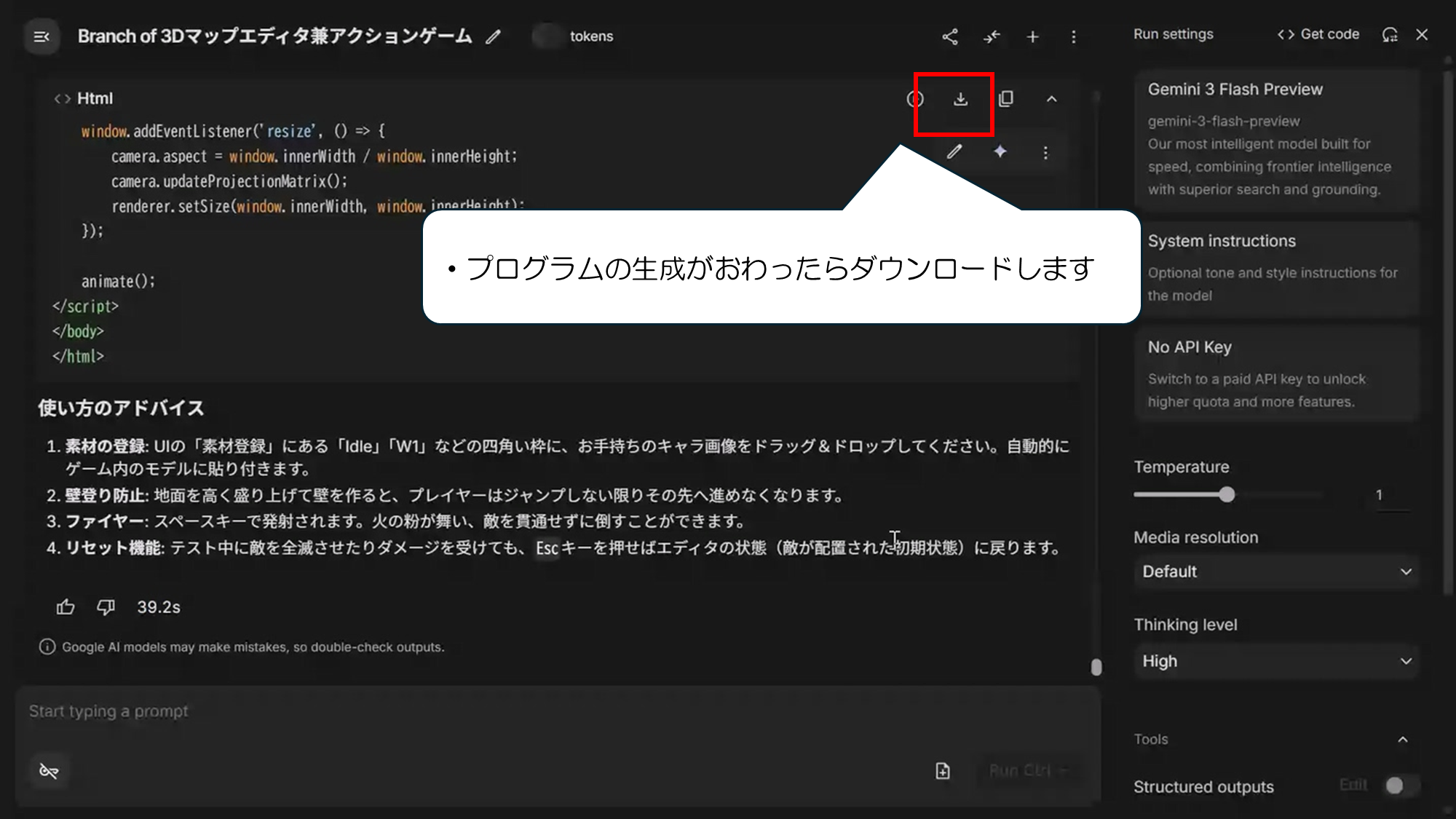
プログラム生成がおわったら、ダウンロードします
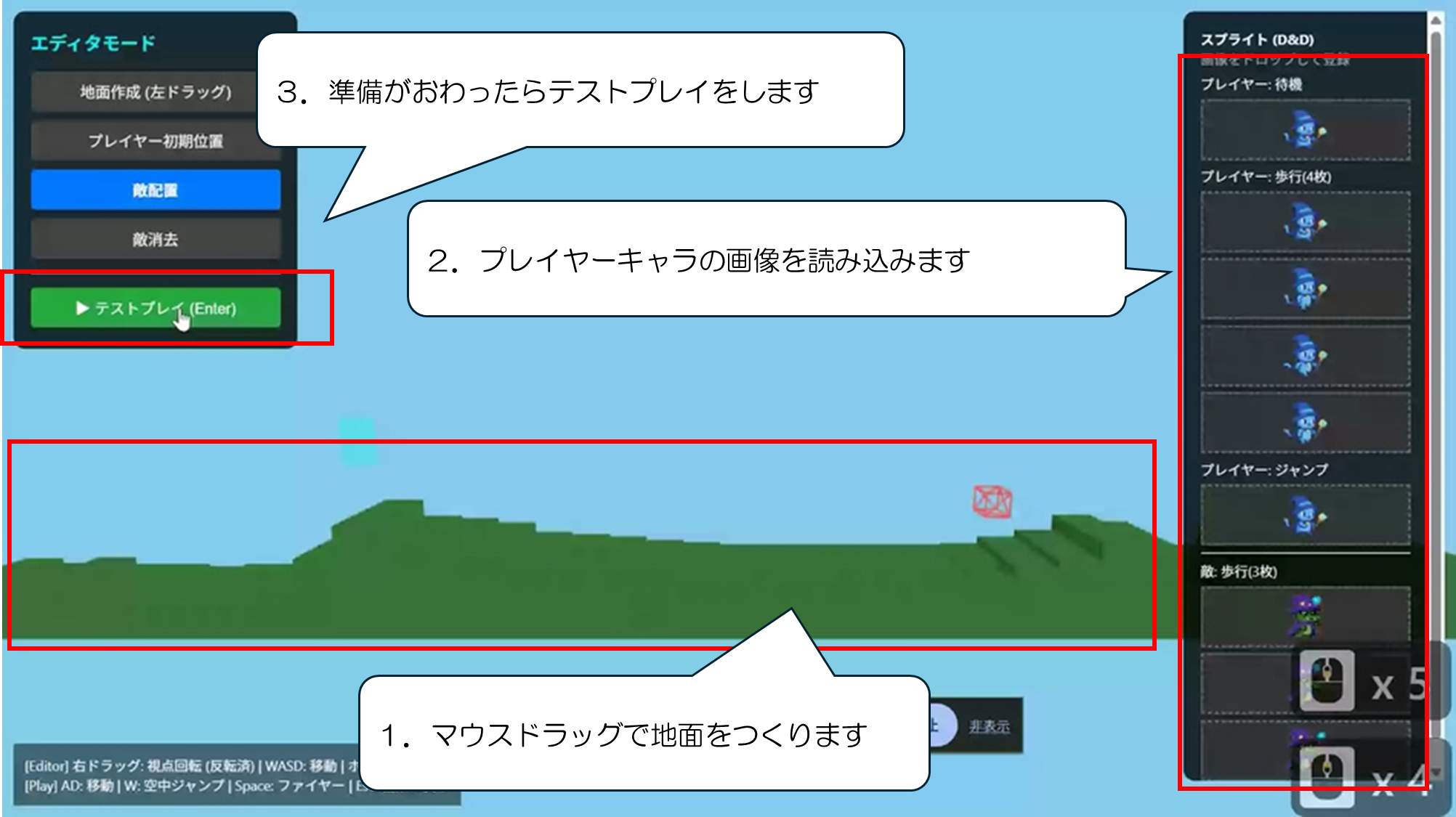
あたらしく作ったプログラムです
1.マウスドラッグで地面をつくります
2.プレイヤーキャラの画像を読み込みます
3.準備がおわったらテストプレイをします
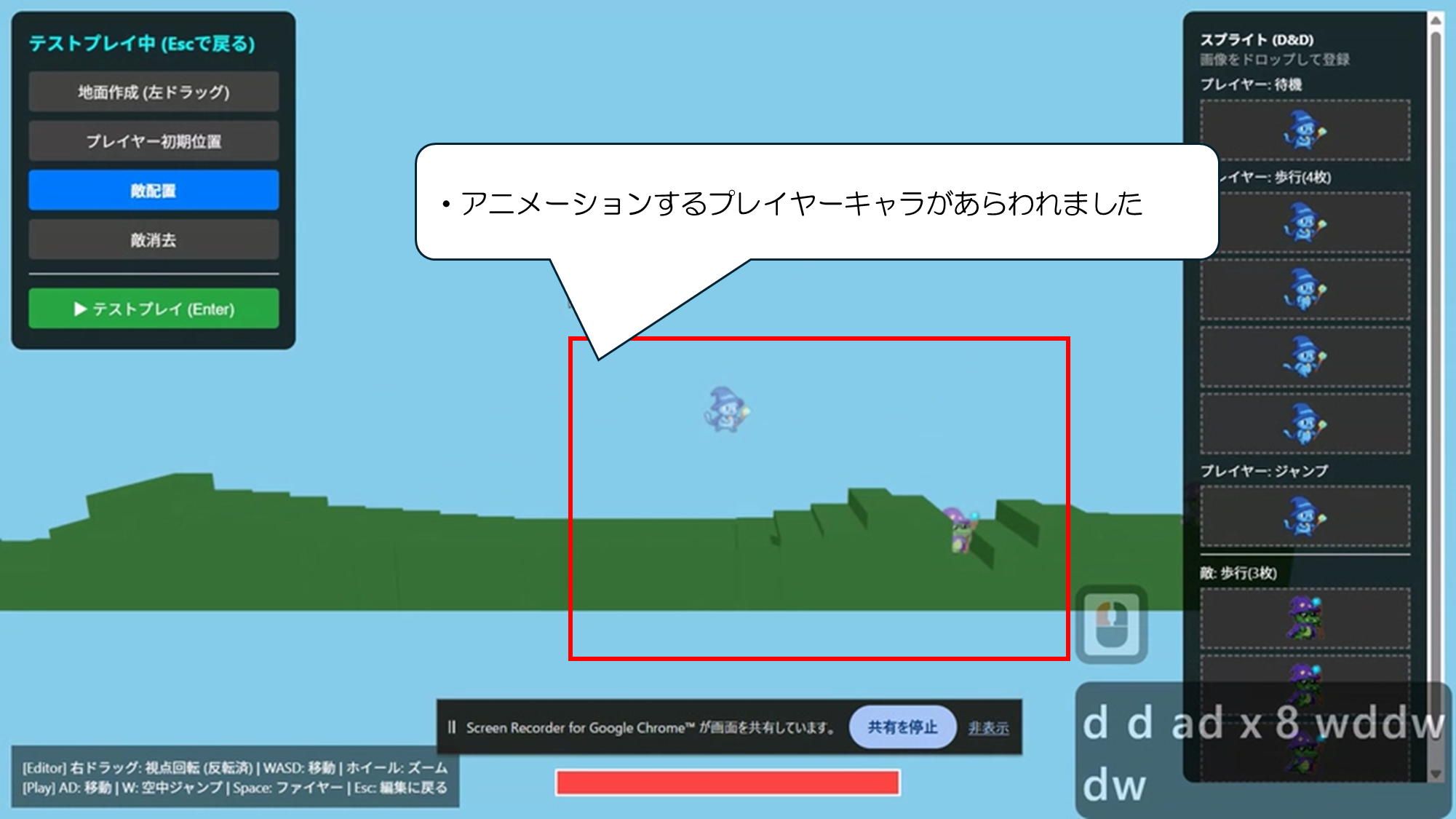
ピクセル画像つきのキャラクターがあらわれました
しかし、画像が明るすぎます
しっかりプレイヤーも敵もアニメーションするゲームになりました
玉もエフェクトがつきましたが、かなり不自然です
プレイヤーのイラストもすごい明るく、左右に動いた場合、反転しません
ここから、背景がないのでこの2Dマップを3Dにして背景を地形でつくりつつ
ボスを登場させて2Dアクションから2.5Dアクションにブラッシュアップさせたいと思います
2Dマップを3Dマップに変える&2.5Dゲームにする
ボスキャラクターのピクセル画像をつくる
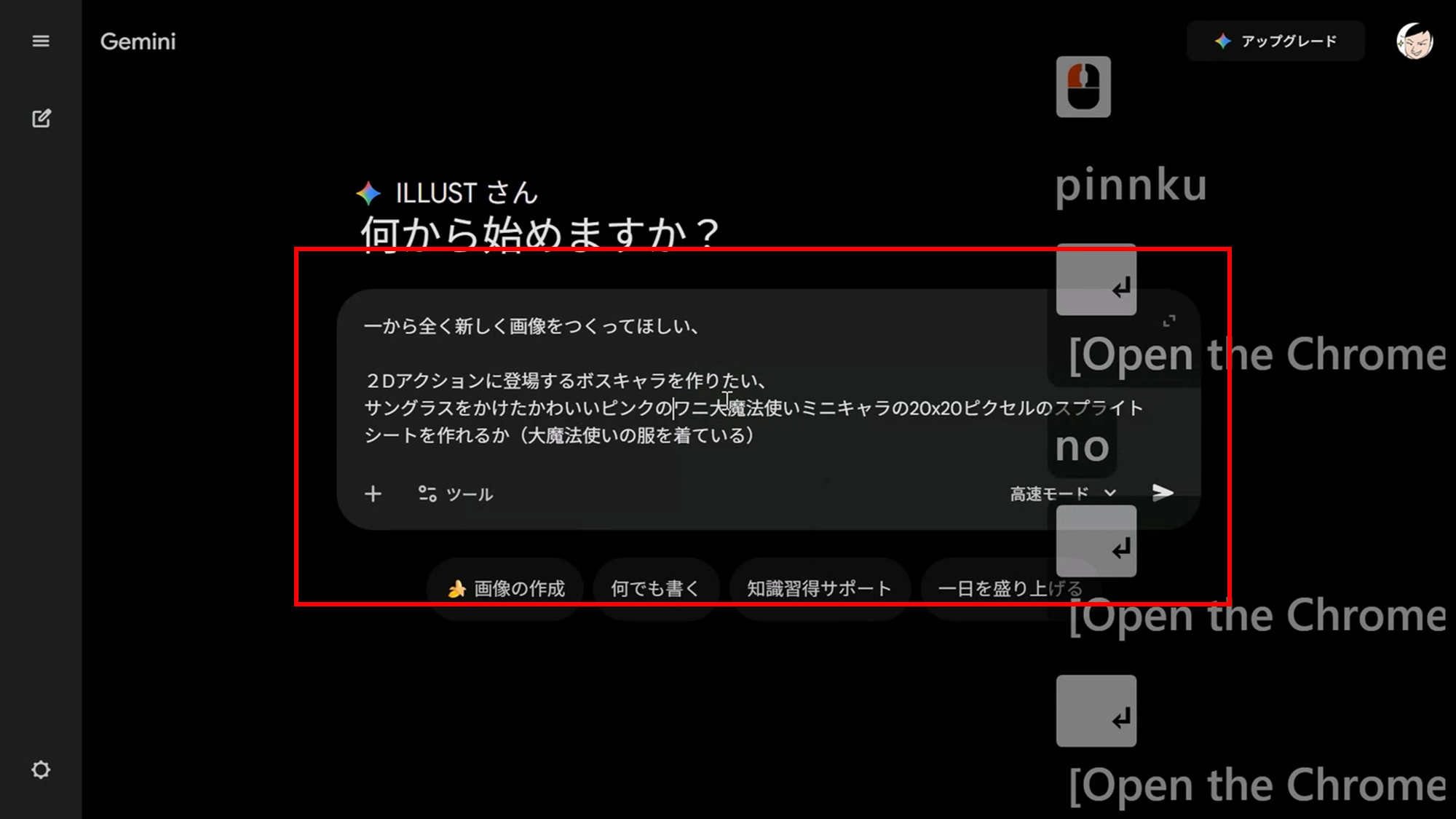
はじめにボスキャラをつくります
ピンク色のワニ魔法使いであることをつたえます
・次のとおりAIにつたえます
「一から全く新しく画像をつくってほしい、
2Dアクションに登場するボスキャラを作りたい、
サングラスをかけたかわいいピンクのワニ大魔法使いミニキャラの20×20ピクセルのスプライトシートを作れるか(大魔法使いの服を着ている)」
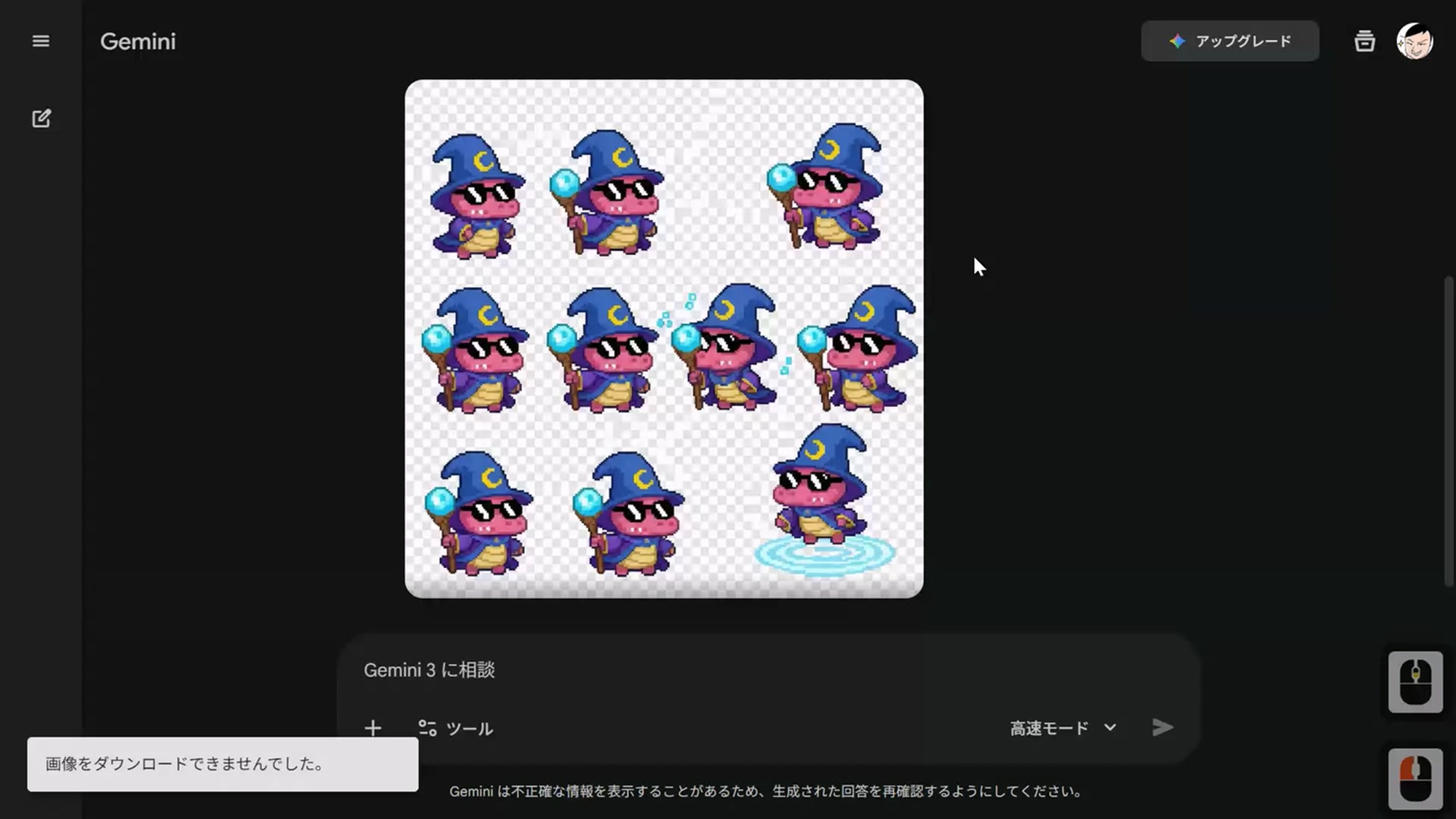
しっかりつくることができました
しっかり生成できたので、アニメーションをつくる準備をします
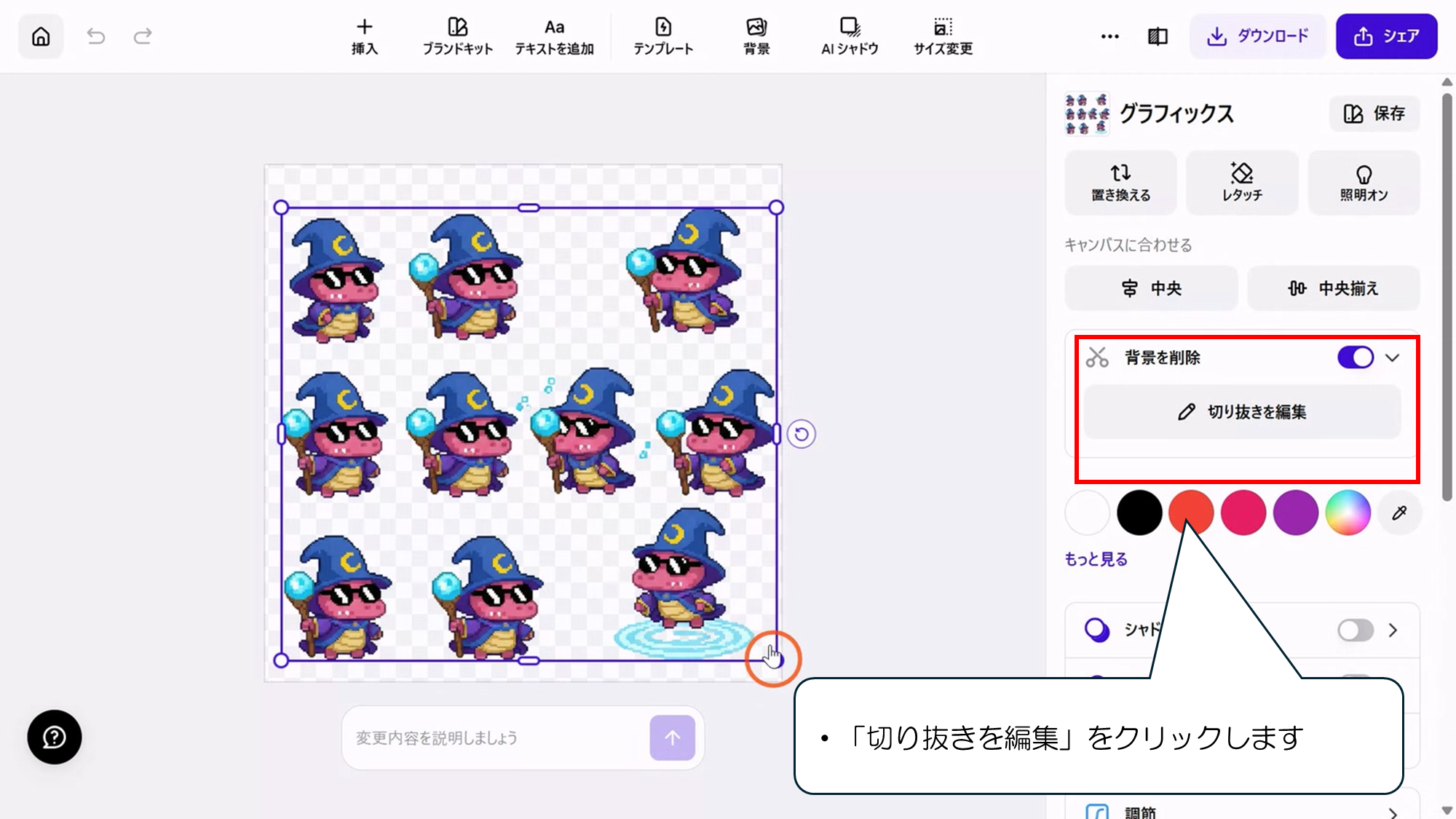
これまでと同じように一体ずつ分けます
>> 「Photoroom」のサイト
切り抜くために画像をアップロードしたら
必要なキャラ以外をカットします
1.サイトにアクセスしたら画像をアップロードします
2.「切り抜きを編集」をクリックします
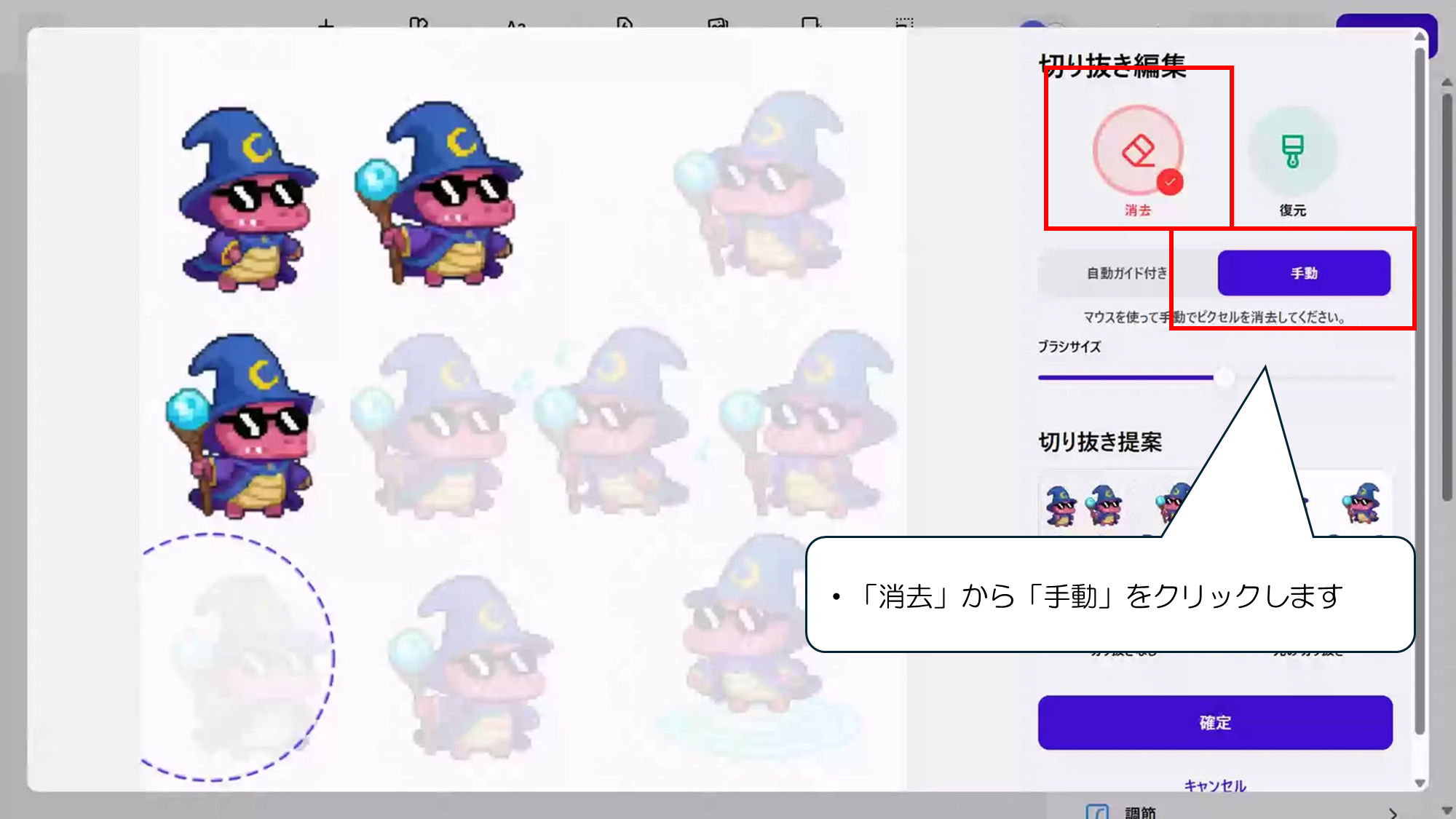
一体だけ残して、他はすべて消します
1.「消去」から「手動」をクリックします
2.ブラシサイズを大きくします
3.一体だけ残して、他のキャラはすべて消します
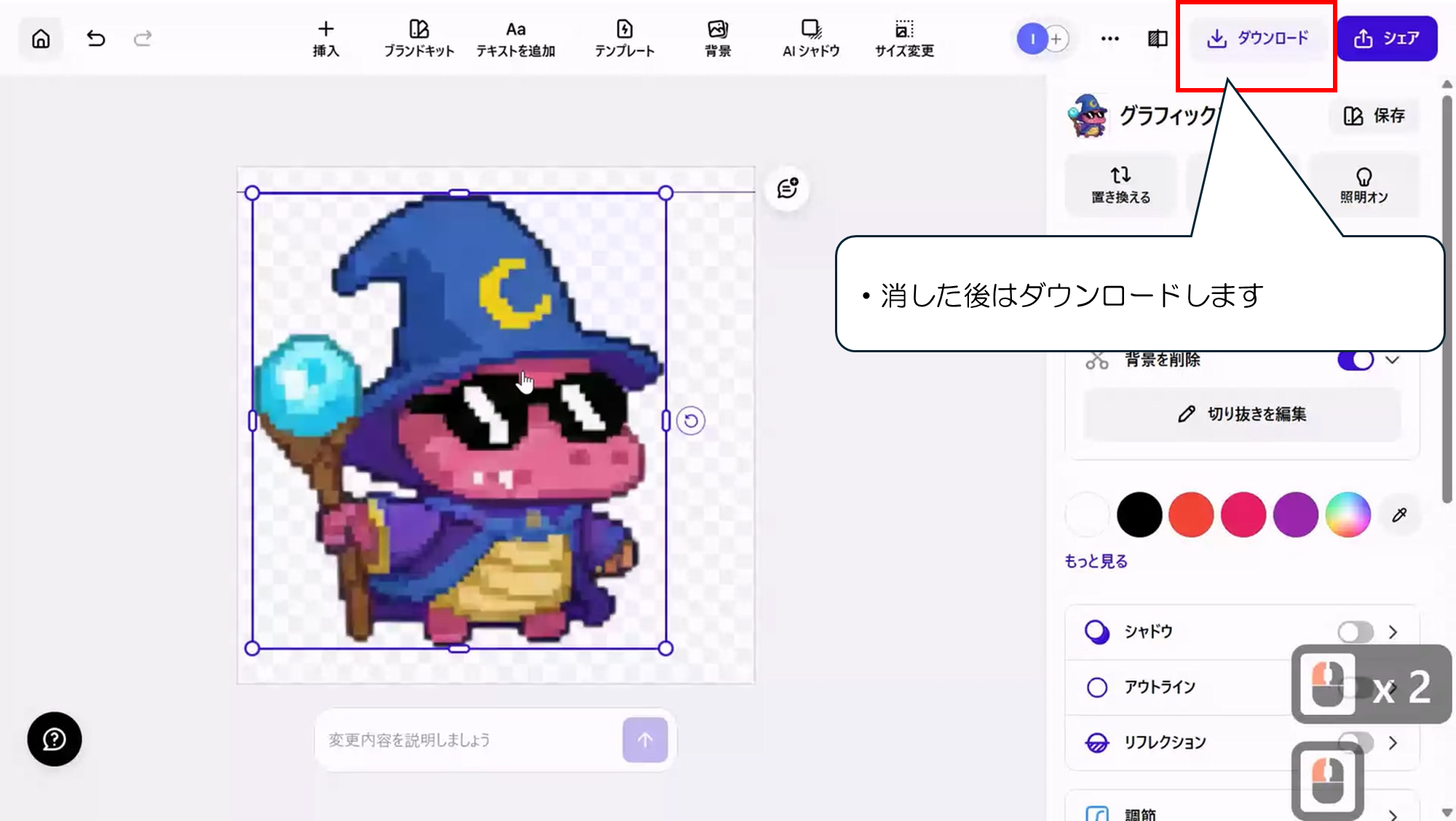
しっかり消すことができました
・消した後はダウンロードします
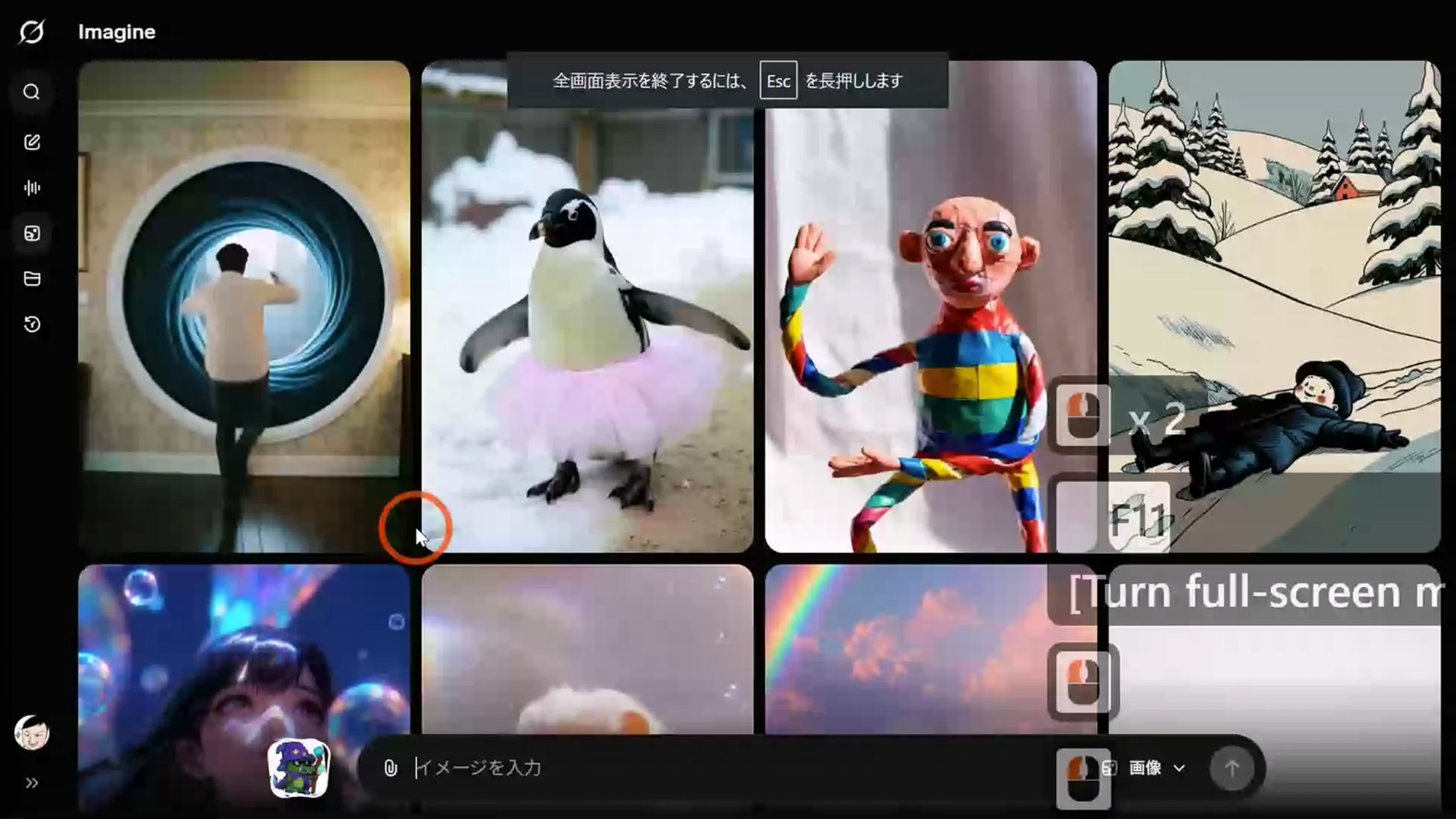
Grokのサイトでピクセル画像をアニメーションさせます
>> 「Grok」のサイト
Grokのサイトにボスキャラをアップロードして、歩くアニメーションをつくります
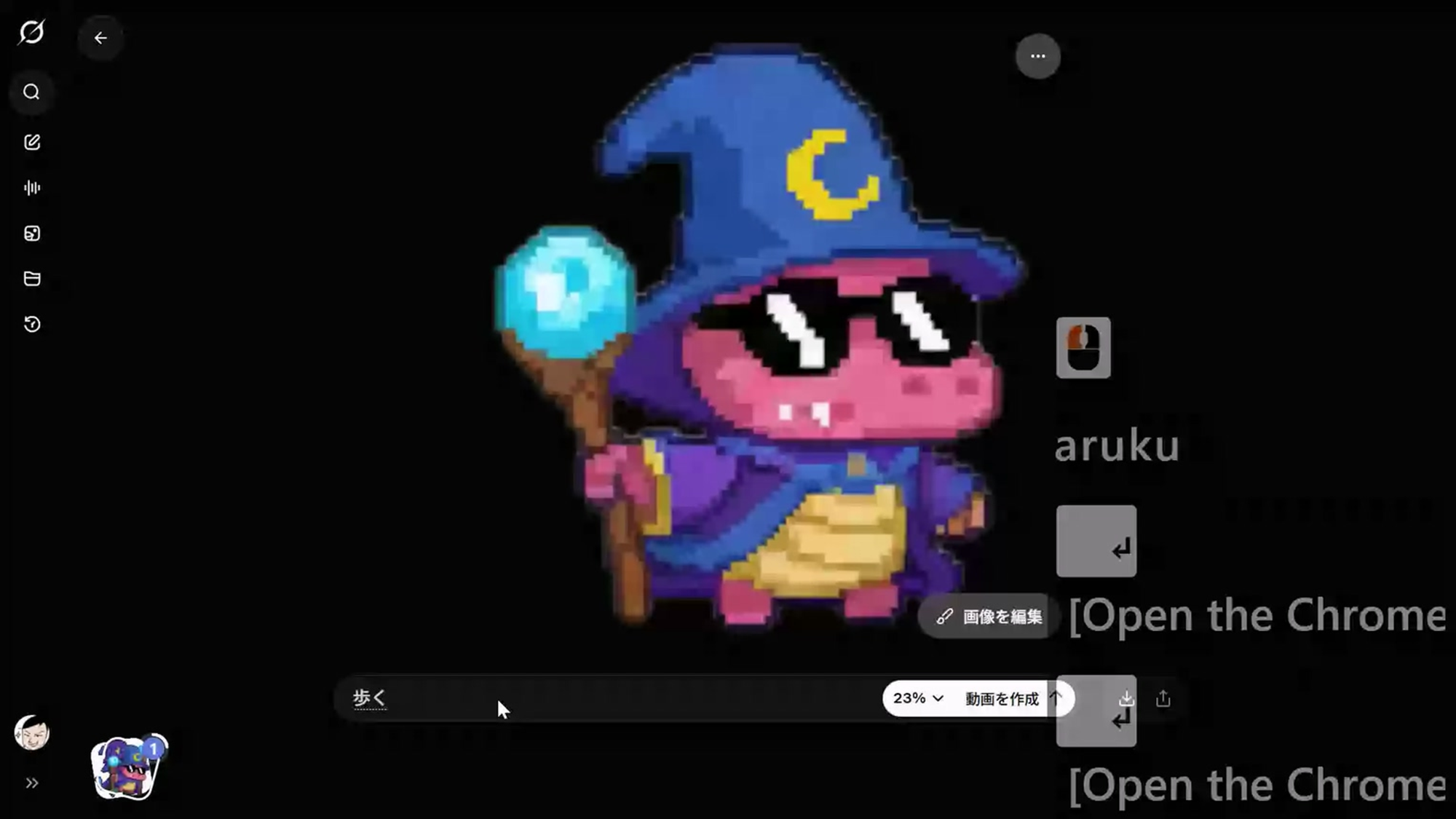
敵キャラをアップロードするとアニメーションの画面になります
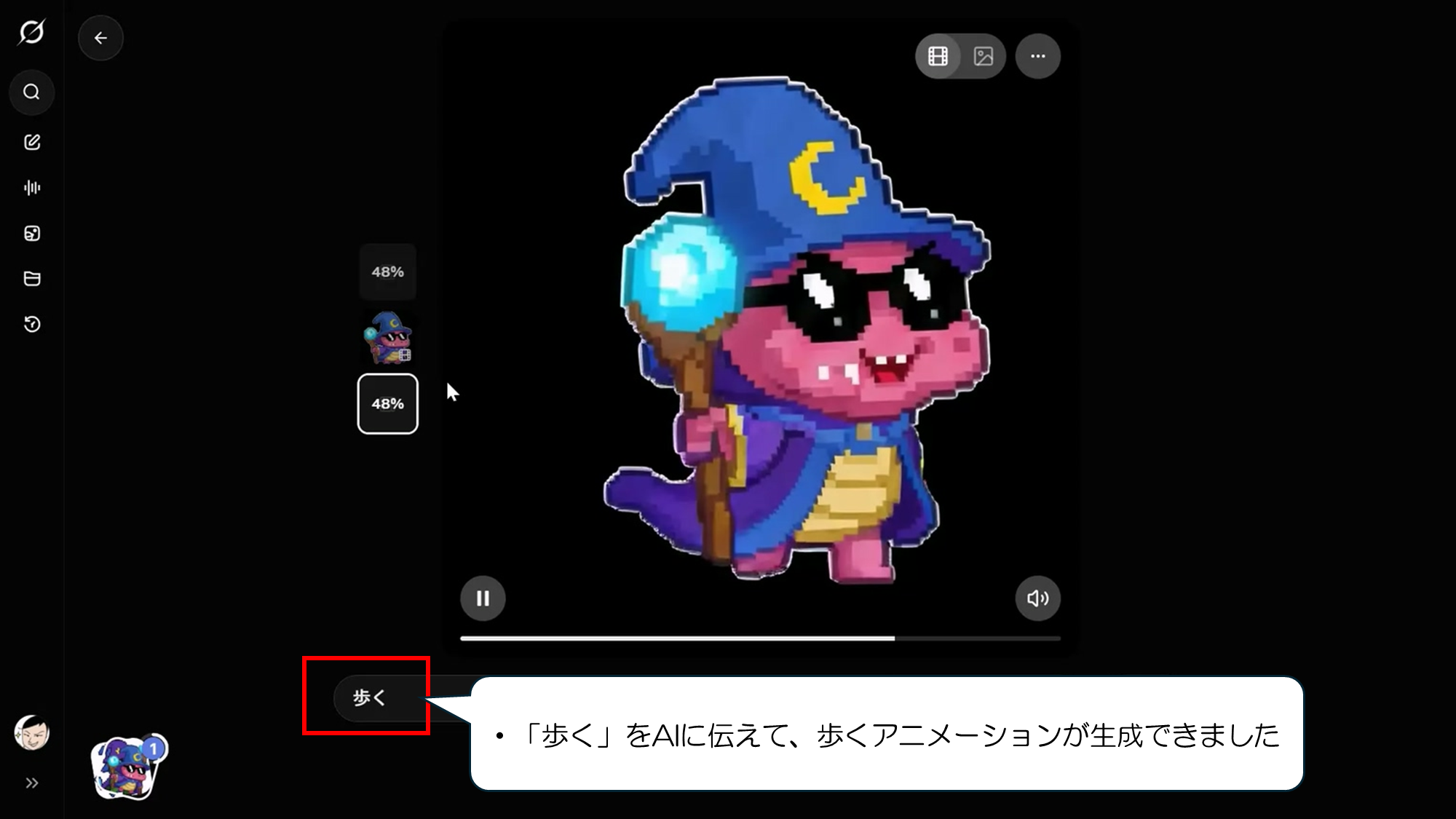
下のメッセージボックスにアニメーション用のテキストをいれます
ちょっとここじゃないって所に口が現れましたが
気にせず進みます
1.「歩く」をAIに伝えます
2.歩くアニメーションが生成できました
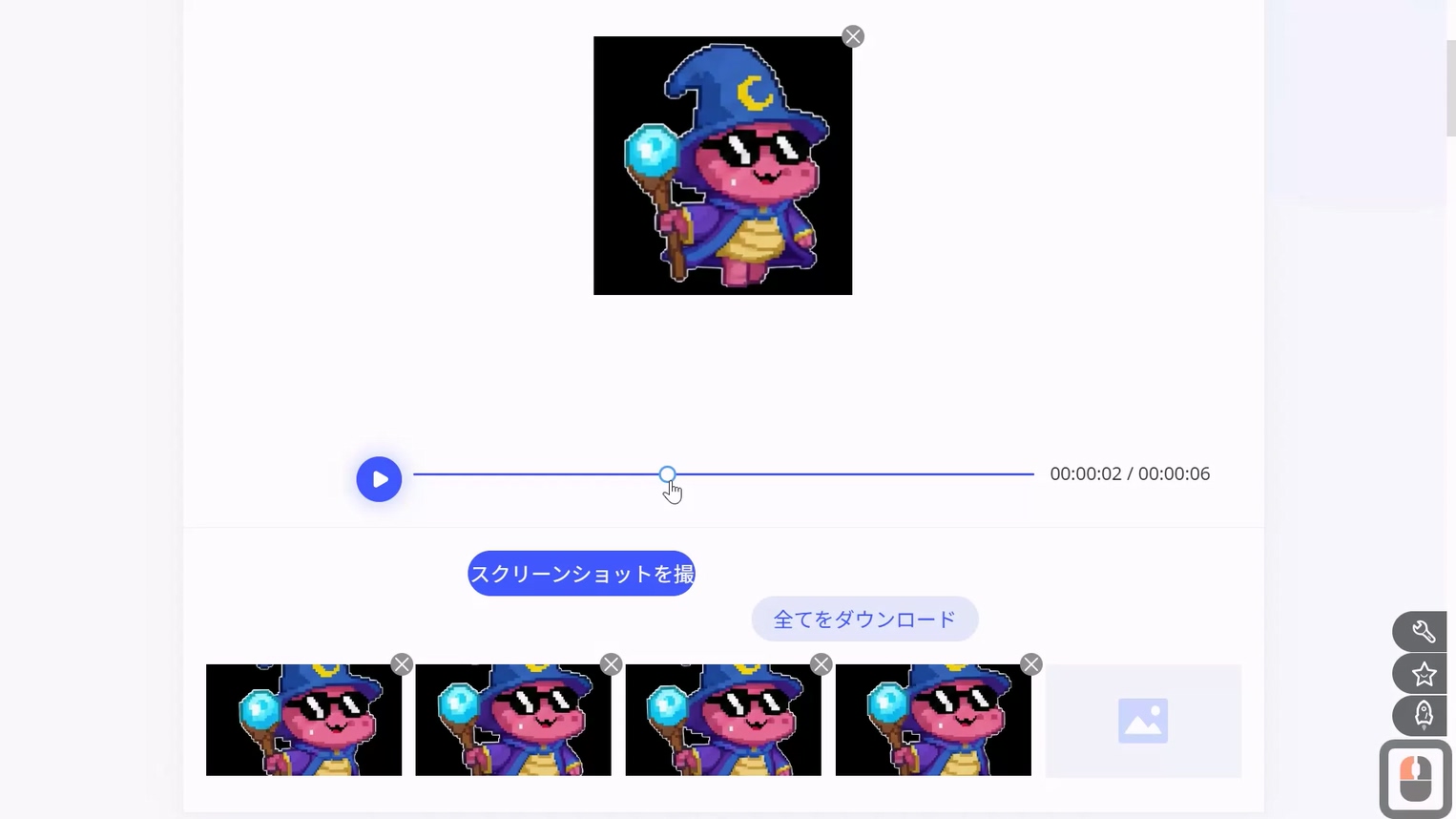
アニメーションのスクリーンショットをとり、画像をとり出します
>> 「Online Video Screenshot」のサイト
アニメーションのスクリーンショットをとれるサイトに移動します
アニメーションからイラストを切り出して
歩いている動きのためのスクリーンショットを全てとります
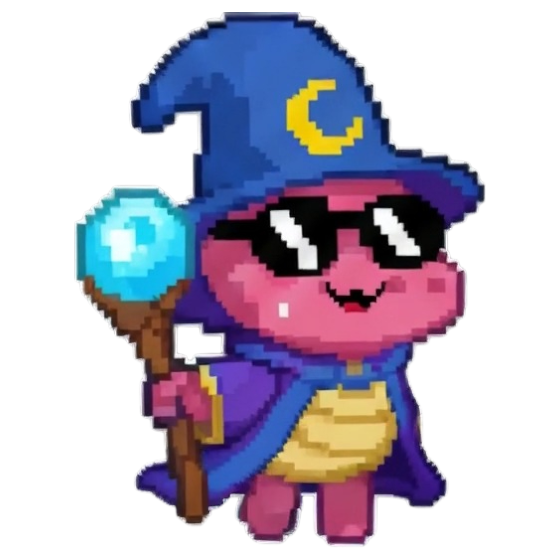
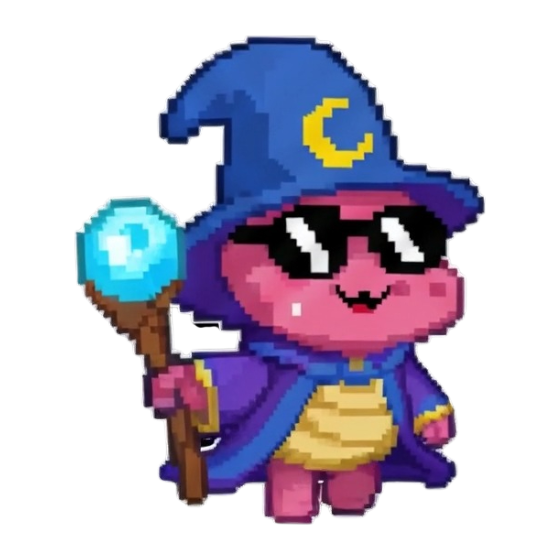
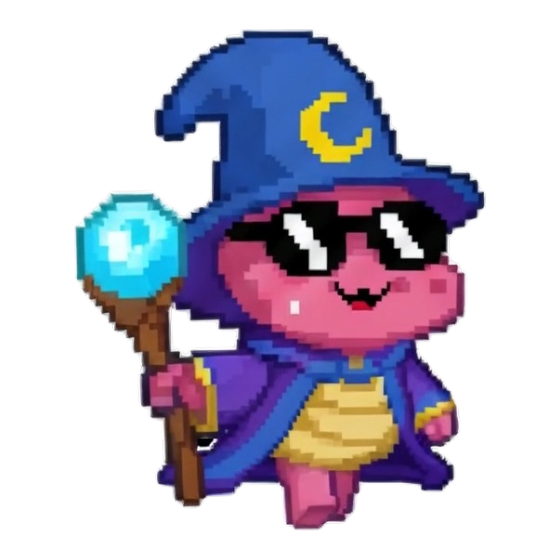
ゲームで歩くアニメーションにするために、取り出した画像です
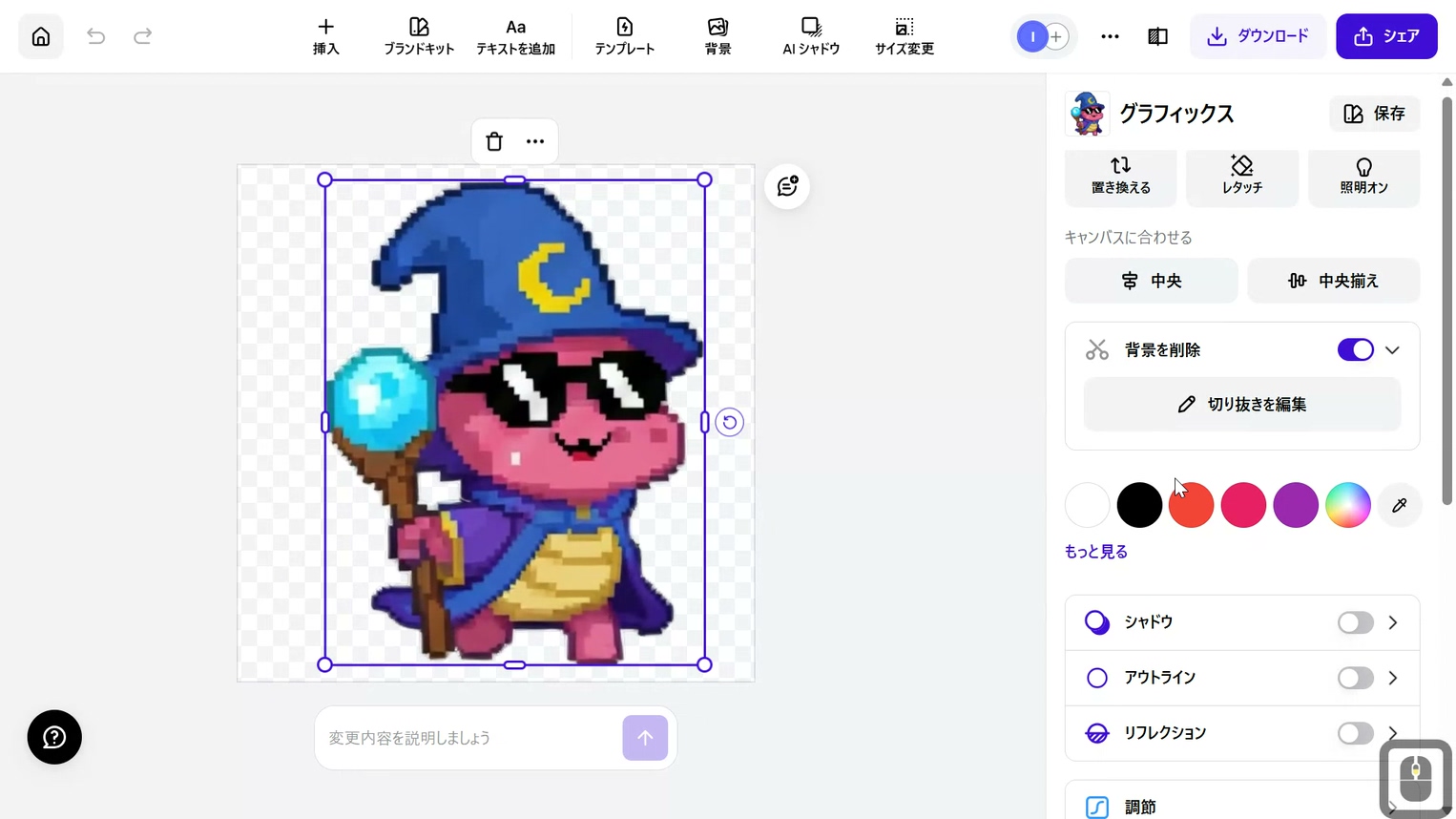
とり出した画像をアップロードして背景を消します
これでボスキャラの準備ができました
次は、これまでと同じ方法で、とり出した画像の背景を透明にします
アクションエディタをつくりなおして3Dマップにする
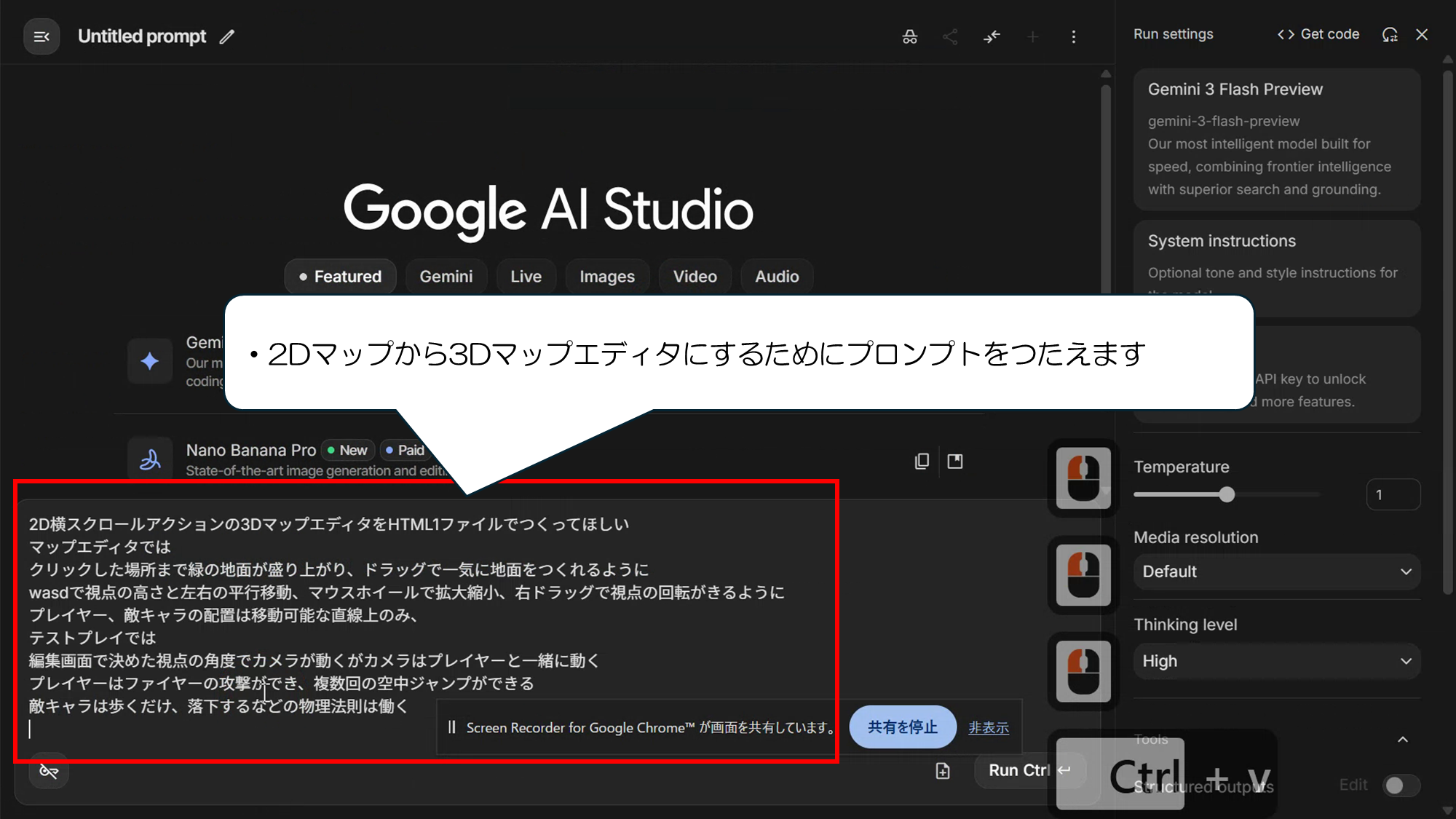
Google AI Studioのサイトにもどり、
2Dマップから3Dマップエディタにするためにプロンプトをつたえます
・次のとおりAIにつたえます
「
2D横スクロールアクションの3DマップエディタをHTML1ファイルでつくってほしい
マップエディタでは
クリックした場所まで緑の地面が盛り上がり、ドラッグで一気に地面をつくれるように
WASDで視点の高さと左右の平行移動、マウスホイールで拡大縮小、右ドラッグで視点の回転ができるように
プレイヤー、敵キャラの配置は移動可能な直線上ののみ、
テストプレイでは
編集画面で決めた視点の角度でカメラが動くがカメラはプレイヤーと一緒に動く
プレイヤーはファイヤーの攻撃ができ、複数回の空中ジャンプができる
敵キャラは歩くだけ、落下するなどの物理法則は働
」
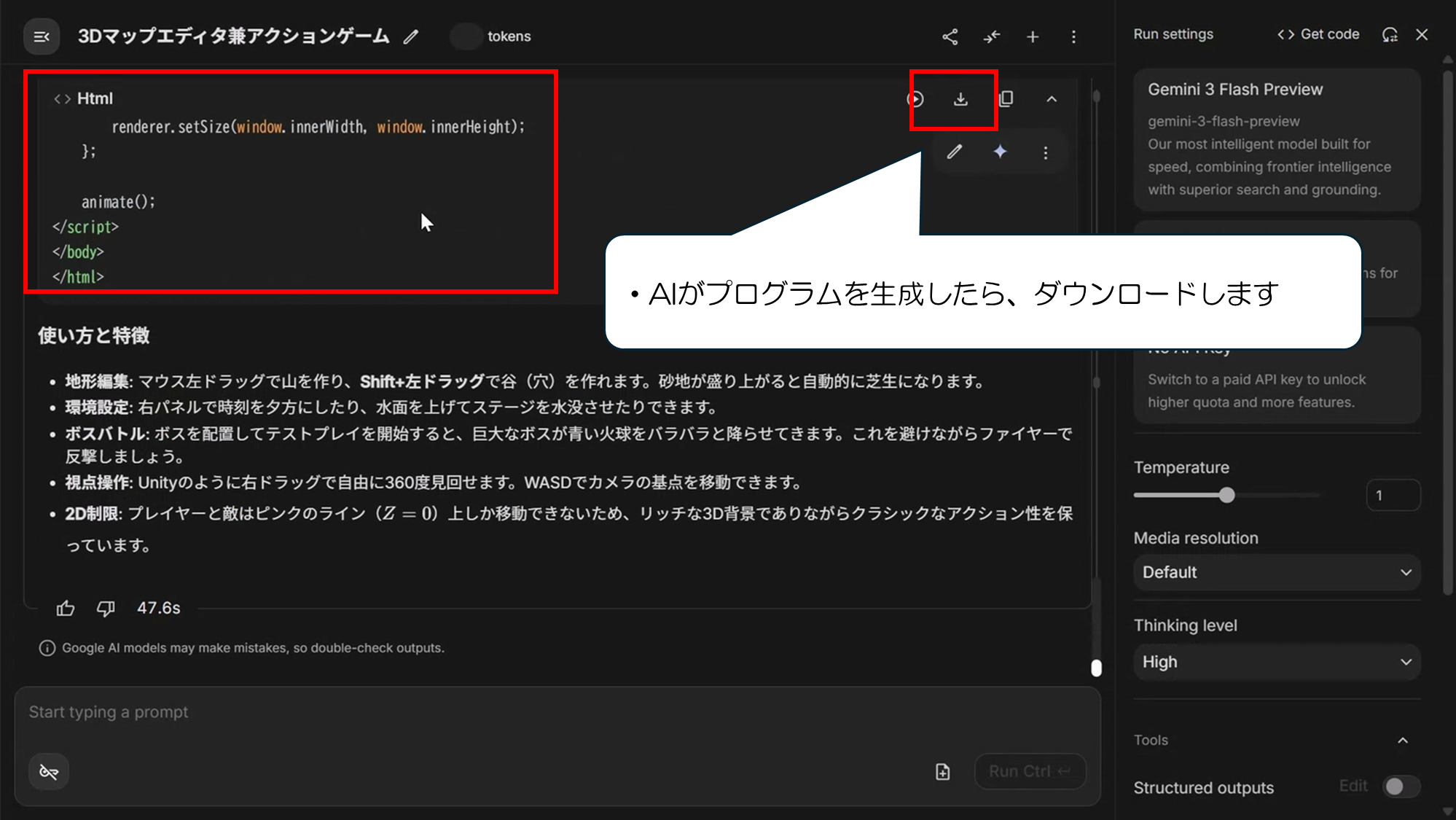
AIがつくったプログラムをダウンロードします
編集ソフトをつくりなおします
編集では
Unityなどの3Dマップと同じように360度つくることができること
なめらかな3D、
しかしプレイヤー、敵を配置できるのは動ける直線上のみ、
水面の高さ、時間帯、時間経過の速度を調節できる
メニューのバー操作時はマップを編集できない
ボスキャラも配置できること、
png8でなくても画像が正しい明るさで表示されること、
などを伝えます
完成したプログラムを実行すると編集ソフトが起動します
プレイヤー、敵の画像を読み込み
配置します
テストプレイしてみましょう
しっかり2.5Dで動くゲームが完成しました
時間経過もコントロールすると昼から夜にすることができます
今回は複雑になったので動画に入れませんでしたが、
背景に2.5Dオブジェクトを配置したり、
3Dマップの地面にテクスチャを貼ってさらにリアルにしたりすぐこともできます
このようにAIを使うと 、しっかり見栄えがするゲームをすぐに作成することができます
ぜひ試してみてください
またブログでも説明する予定なので、動画でわからない部分があったら
合わせて理解してもらえると幸いです
ここまでご視聴ありがとうございました
コメント